Fotos adjuntas en Gmail
¿Fotos demasiado pesadas para Gmail? Haz que quepan en 25 MB
Gmail permite 25 MB de adjuntos por correo en total, no por foto. Si se supera, cambia los archivos por un enlace de Google Drive. Para enviarlos como adjuntos de verdad, crea copias más ligeras —por ejemplo con el compresor ajustado a JPG de 2 MB— de modo que todo junto quede por debajo de unos 20 MB. Si quien recibe necesita los originales intactos, envía el enlace de Drive.
Los archivos se procesan localmente.
En esta página
Cómo cuenta Gmail los 25 MB
- Cuenta personal de Gmail
- 25 MB para todos los adjuntos de un mismo correo
- Por encima del límite
- Gmail quita los adjuntos e inserta un enlace de Google Drive
- Cuenta de trabajo o centro educativo
- El límite lo fija el administrador
Consultado el 4 de octubre de 2026: Ayuda de Gmail: tamaño de los adjuntos
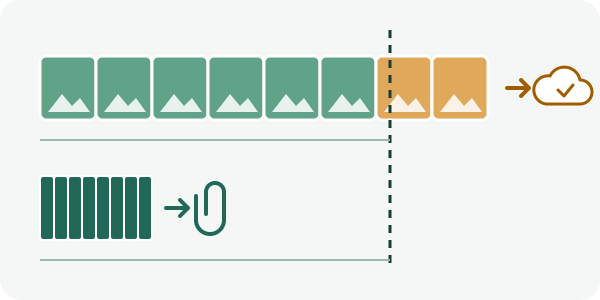
¿Qué camino encaja con tu correo?
- De 1 a 5 fotos: comprime cada una. Divide unos 20 MB entre el número de fotos y tendrás el objetivo de cada una: 2 fotos → 10 MB cada una; 5 fotos → 4 MB. El margen restante es para el texto y otros archivos.
- 6 fotos o más: redimensiónalas a la vez. Dar a varias imágenes las medidas adecuadas procesa hasta 25 fotos de una vez. Elige «Encajar en las medidas máximas» e indica 2000 × 2000 px: una foto de móvil de 12 megapíxeles (4000 × 3000 px) pasa a 2000 × 1500 px, una cuarta parte de los píxeles, más que suficiente para verla en pantalla. Descarga el ZIP, descomprímelo y adjunta las fotos.
- Hacen falta los originales (imprimir, editar): usa Drive. Deja que Gmail inserte el enlace de Drive o comparte los archivos desde Google Drive. Antes de enviar, comprueba que la otra persona tenga permiso para abrirlos.
Crea una copia más ligera con el compresor
- Conserva el original. Abre el compresor de tamaño objetivo y elige la foto (JPG, PNG o WebP).
- En «Tamaño máximo de archivo», escribe el objetivo que calculaste, por ejemplo 2 MB. Deja vacíos por ahora los campos de medidas.
- Si la foto es PNG, abre «Requisitos adicionales» y pon «Formato permitido» en «JPG obligatorio». Si no, la copia sale en WebP; el JPG se abre en cualquier dispositivo.
- Pulsa «Preparar imagen» y luego «Descargar resultado», y adjunta en Gmail esa copia descargada. Antes de enviar, comprueba que Gmail muestra los archivos como adjuntos y no como enlace de Drive.
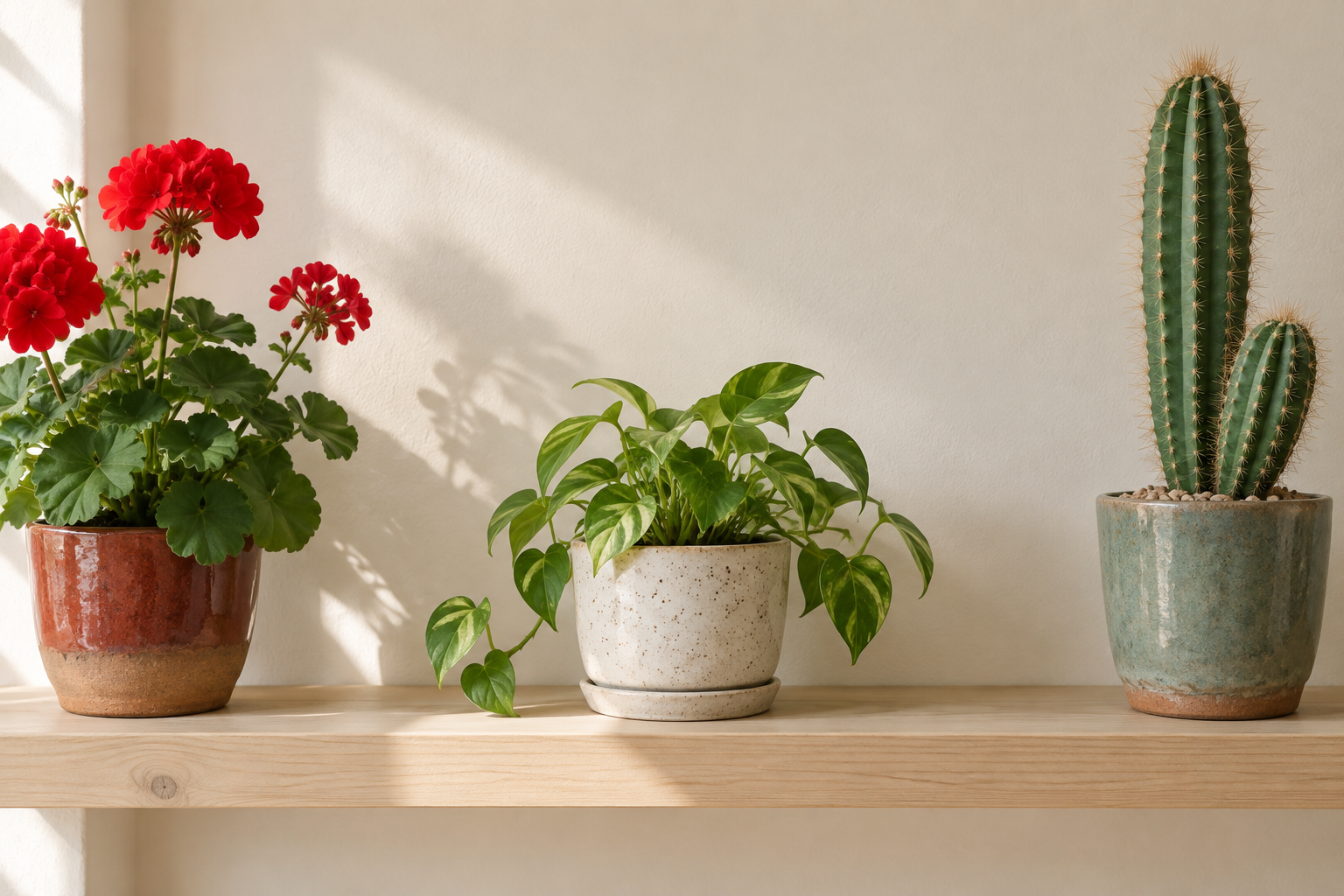
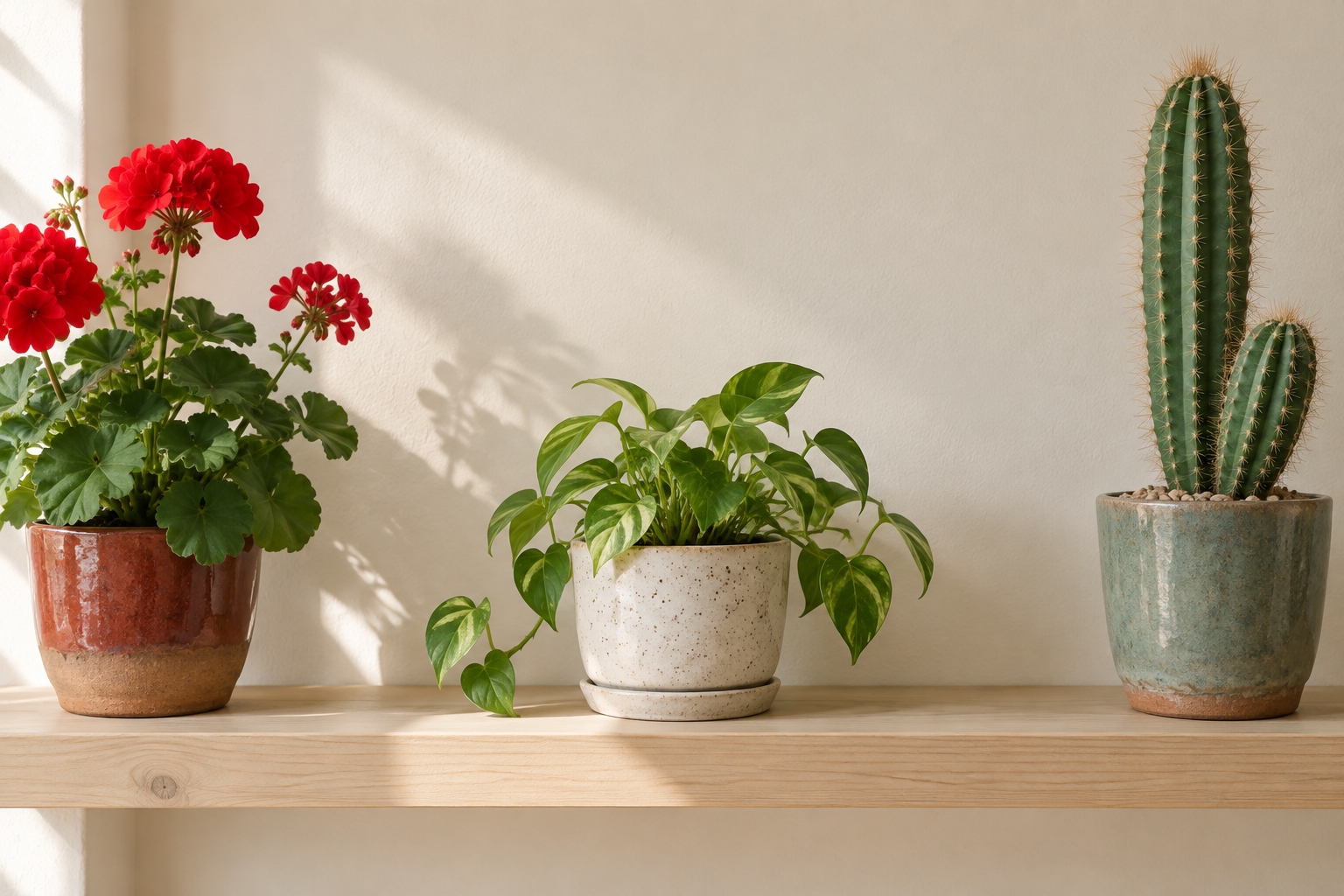
Archivo de ejemplo de nuestra página del compresor (foto de muestra de Refentra, 1536 × 1024 px, JPG obligatorio, objetivo de 1 MB):
Ambos archivos tienen las mismas dimensiones en píxeles. Pesos comprobados en los archivos descargables el 4 de octubre de 2026; tu foto dará otras cifras. PNG · JPG
Cuándo comprimir no sirve
- Los adjuntos ya pesan menos de 25 MB y aun así no se envía: lee el mensaje de error exacto. El almacenamiento de Google lleno, un tipo de archivo bloqueado o un fallo de conexión no se arreglan comprimiendo.
- Vídeos, PDF y GIF animados: este compresor solo trabaja con imágenes fijas. Envíalos como enlace de Drive.
- Fotos HEIC del iPhone: este compresor las abre hasta 16 megapíxeles. Si la foto HEIC es más grande, crea antes una copia JPG (consulta la guía de HEIC a JPG) o envíala por Drive.
- Quien recibe necesita exactamente el archivo original (para imprimir o como prueba): no lo comprimas; usa Drive.
¿Vas a subir la imagen a una web en lugar de enviarla por correo? Consulta imagen demasiado grande para subir.
Fuentes
Los límites de Gmail se contrastaron con la ayuda de Google el 4 de octubre de 2026. Refentra no está afiliada a Google. Tus fotos se procesan en el navegador y no se suben a Refentra; tú adjuntas la copia en Gmail. Guía redactada con ayuda de IA y revisada con la ayuda enlazada y las herramientas actuales. Ayuda de Gmail: tamaño de los adjuntos · Ayuda de Gmail: enviar archivos de Drive