Photos jointes dans Gmail
Photos trop lourdes pour Gmail ? Passer sous les 25 Mo
Gmail autorise 25 Mo de pièces jointes par e-mail au total, et non par photo. Au-delà, il remplace les fichiers par un lien Google Drive. Pour envoyer de vraies pièces jointes, créez des copies plus légères — par exemple avec le compresseur réglé sur un JPG de 2 Mo — afin que l'ensemble reste sous 20 Mo environ. Si votre correspondant a besoin des originaux intacts, envoyez plutôt le lien Drive.
Les fichiers sont traités localement.
Sur cette page
Comment Gmail compte les 25 Mo
- Compte Gmail personnel
- 25 Mo pour l'ensemble des pièces jointes d'un e-mail
- Au-delà de la limite
- Gmail retire les pièces jointes et insère un lien Google Drive
- Compte professionnel ou scolaire
- La limite est fixée par l'administrateur
Vérifié le 4 octobre 2026 : Aide Gmail : taille des pièces jointes
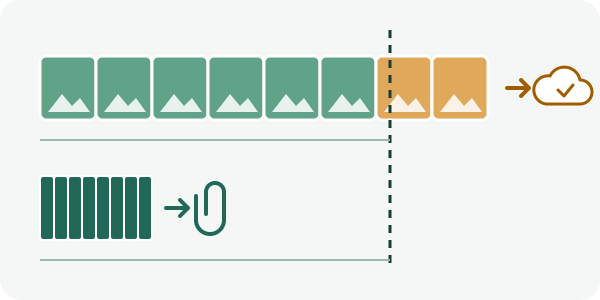
Quelle solution pour votre e-mail ?
- De 1 à 5 photos : compresser chacune. Divisez environ 20 Mo par le nombre de photos pour obtenir la cible de chacune : 2 photos → 10 Mo chacune, 5 photos → 4 Mo. Le reste sert de marge pour le texte et les autres fichiers.
- 6 photos ou plus : les redimensionner ensemble. Adapter plusieurs images aux dimensions appropriées traite jusqu'à 25 photos d'un coup. Choisissez « Ajuster aux dimensions maximales » et saisissez 2000 × 2000 px : une photo de smartphone de 12 mégapixels (4000 × 3000 px) passe à 2000 × 1500 px, soit un quart des pixels, largement suffisant pour l'affichage à l'écran. Téléchargez le ZIP, décompressez-le, puis joignez les photos.
- Originaux nécessaires (impression, retouche) : passer par Drive. Laissez Gmail insérer le lien Drive ou partagez les fichiers depuis Google Drive. Avant l'envoi, vérifiez que votre correspondant a le droit de les ouvrir.
Créer une copie plus légère avec le compresseur
- Gardez l'original. Ouvrez le compresseur à taille cible et choisissez la photo (JPG, PNG ou WebP).
- Dans « Taille de fichier maximale », saisissez la cible calculée, par exemple 2 Mo. Laissez les champs de dimensions vides pour l'instant.
- S'il s'agit d'un PNG, ouvrez « Exigences supplémentaires » et réglez « Format autorisé » sur « JPG obligatoire ». Sinon, la copie sera en WebP ; le JPG s'ouvre sur tous les appareils.
- Appuyez sur « Préparer l’image », puis « Télécharger le résultat », et joignez cette copie dans Gmail. Avant d'envoyer, vérifiez que Gmail affiche bien des pièces jointes et non un lien Drive.
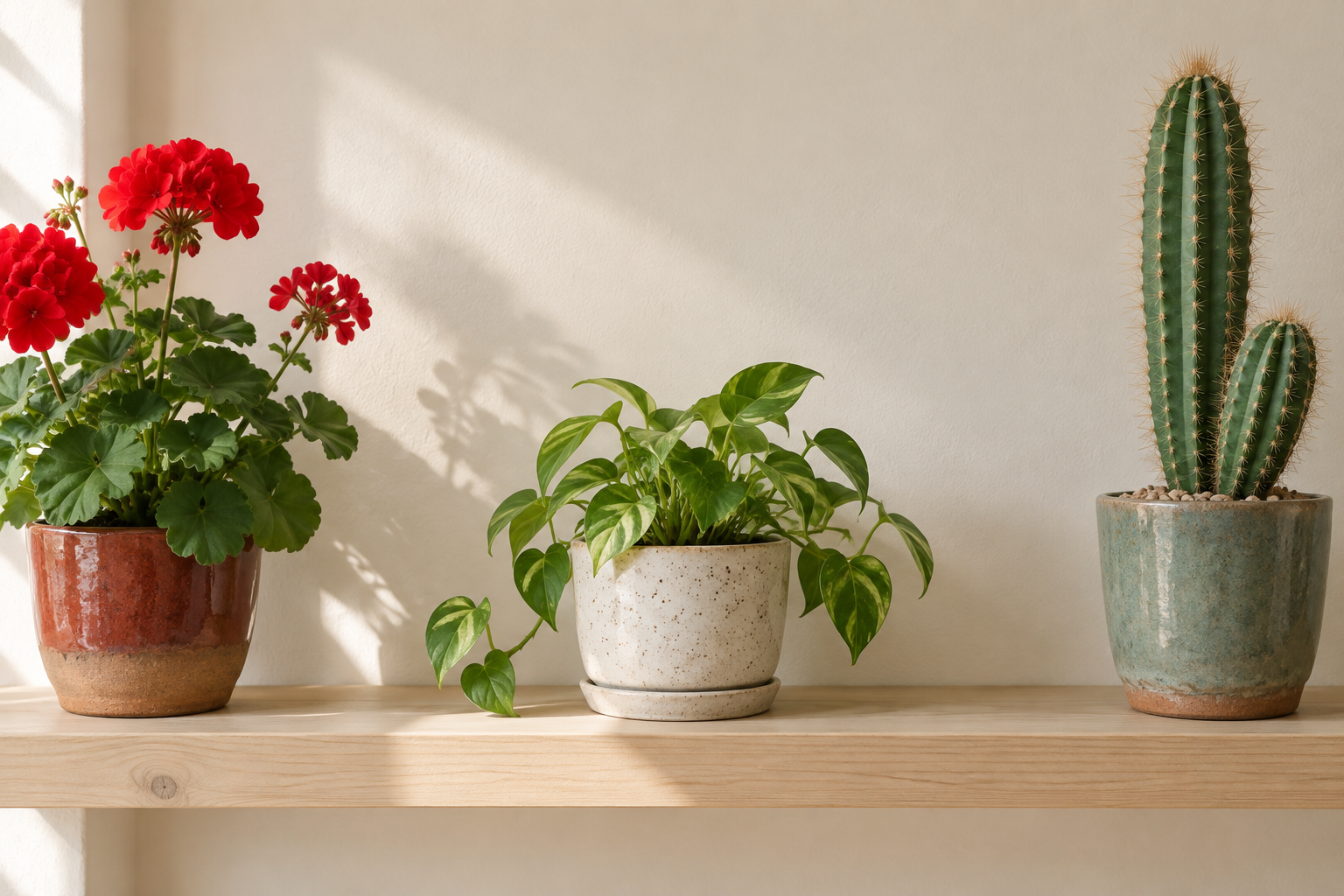
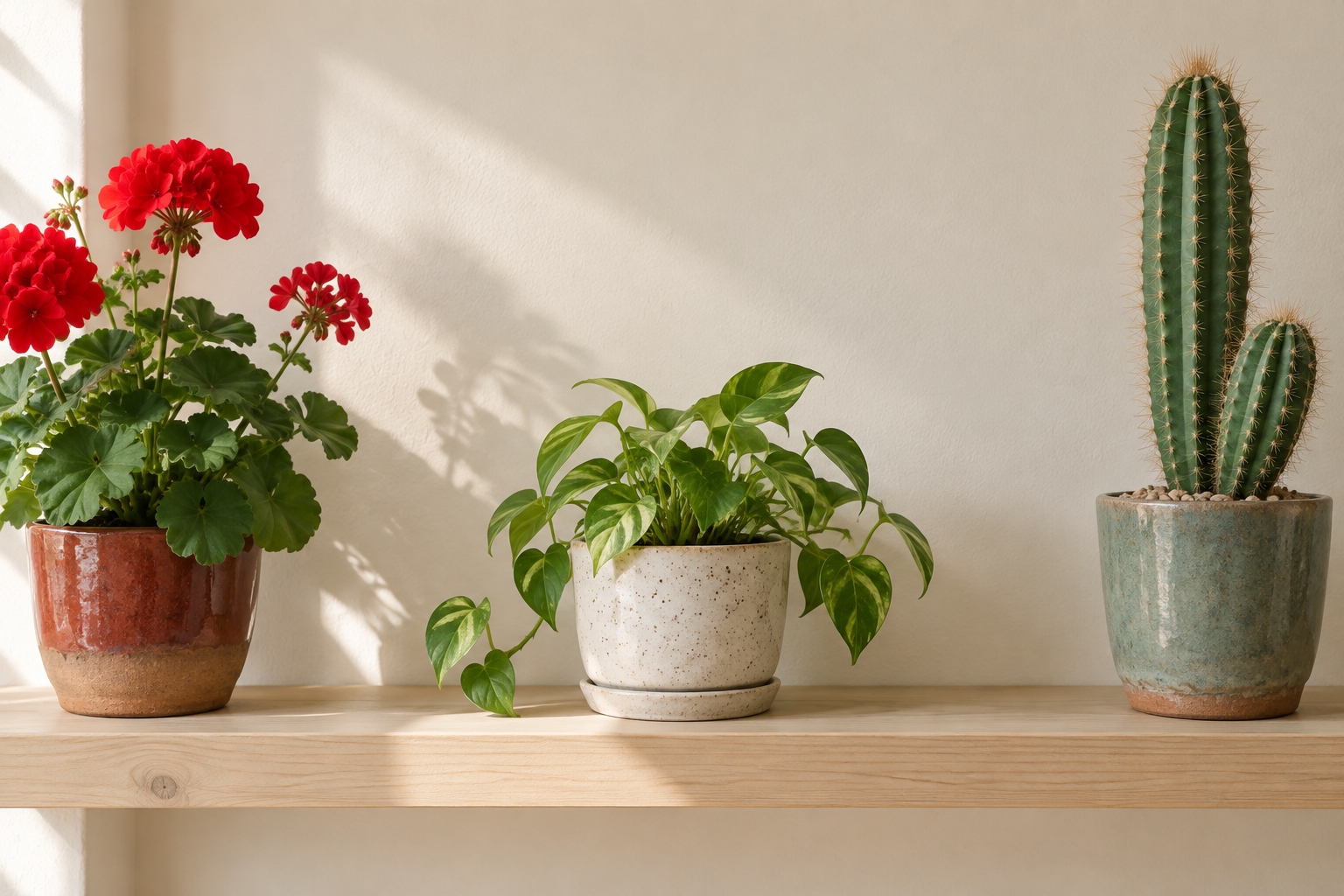
Fichier d'exemple de notre page du compresseur (photo d'exemple Refentra, 1536 × 1024 px, JPG obligatoire, cible de 1 Mo) :
Les deux fichiers ont les mêmes dimensions en pixels. Poids vérifiés sur les fichiers téléchargeables le 4 octobre 2026 ; votre photo donnera d'autres valeurs. PNG · JPG
Quand la compression ne sert à rien
- Les pièces jointes font déjà moins de 25 Mo, mais l'envoi échoue : lisez le message d'erreur exact. Un stockage Google saturé, un type de fichier bloqué ou un problème de connexion ne se règle pas en compressant.
- Vidéos, PDF et GIF animés : ce compresseur ne traite que les images fixes. Envoyez-les par lien Drive.
- Photos HEIC de l'iPhone : Refentra les ouvre jusqu'à 16 mégapixels. Pour une photo HEIC plus grande, utilisez le lien Drive ; voir aussi le guide HEIC vers JPG.
- Votre correspondant a besoin du fichier original exact (pour l'impression ou comme justificatif) : ne le compressez pas, passez par Drive.
Vous déposez l'image sur un site plutôt que de l'envoyer par e-mail ? Consultez image trop lourde pour l'envoi.
Sources
Les limites de Gmail ont été vérifiées dans l'aide Google le 4 octobre 2026. Refentra est indépendant de Google. Vos photos sont traitées dans votre navigateur et ne sont pas envoyées à Refentra ; vous joignez vous-même la copie dans Gmail. Ce guide a été rédigé avec l'aide de l'IA, puis vérifié avec l'aide citée et les outils actuels. Aide Gmail : taille des pièces jointes · Aide Gmail : envoyer des fichiers Drive