Problèmes de photos
Photo droite sur le téléphone mais couchée après l’envoi : comment la corriger
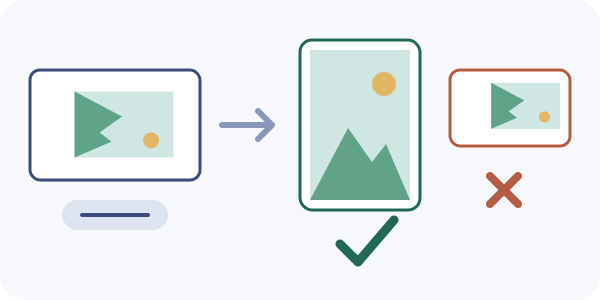
En bref : votre appareil ne tourne généralement pas l’image elle-même. Il enregistre les pixels tels que le capteur les a captés et ajoute une petite mention « afficher pivotée ». Votre téléphone la respecte ; certains sites, applis et services d’impression l’ignorent ou la perdent. La solution est une copie dans laquelle l’image elle-même est déjà dans le bon sens. Ouvrez l’outil de rotation, choisissez la photo, appliquez, téléchargez la copie et envoyez celle-ci. Tout se passe dans votre navigateur ; la photo n’est pas envoyée à Refentra.
Les fichiers sont traités localement.
Sur cette page
Pourquoi la même photo change d’aspect selon l’endroit
Un téléphone ne réécrit pas des millions de pixels chaque fois que vous le tenez autrement. Il enregistre l’image une fois et inscrit la rotation dans les métadonnées du fichier, la balise EXIF d’orientation. Tout ce qui ouvre le fichier doit la lire. Les navigateurs le font par défaut pour les images d’une page (c’est la norme dans tous les navigateurs majeurs depuis 2020, MDN) : une page qui affiche simplement votre fichier paraît donc souvent correcte. Les ennuis commencent plus loin : un serveur qui redimensionne l’image, une boutique ou plateforme publicitaire, une ancienne appli, un labo photo ou un outil PDF peut ne lire que les pixels et oublier la balise, ou supprimer la balise en laissant les pixels couchés.
- 1
- Afficher telle quelle (aucune rotation)
- 3
- Tourner de 180°
- 6
- Tourner de 90° dans le sens horaire (typique d’une photo en portrait sur beaucoup de téléphones)
- 8
- Tourner de 90° dans le sens antihoraire
- 2, 4, 5, 7
- Idem, combiné avec un effet miroir
Source : la liste des valeurs d’orientation dans la documentation d’ExifTool et le comportement des navigateurs selon MDN, image-orientation (en anglais), consultés le 5 octobre 2026. Refentra n’est affilié à aucun de ces projets.
La corriger en quatre étapes
- Gardez l’original. Ouvrez l’outil de rotation et choisissez la photo (JPG, PNG ou WebP, jusqu’à 25 Mio et 16 mégapixels).
- Regardez l’aperçu. Il montre la photo comme votre téléphone, car l’outil lit la mention de rotation. Si elle paraît droite, laissez tous les réglages tels quels. Si elle est couchée, choisissez « 90° à gauche » ou « 90° à droite » jusqu’à ce qu’elle soit droite.
- Appliquez et vérifiez. Sélectionnez « Appliquer ». L’outil redessine l’image en position droite et enregistre un nouveau fichier dont les pixels sont déjà dans le bon sens ; la mention de rotation devient inutile. Vérifiez l’aperçu du résultat ; pour un JPG, vous pouvez régler la qualité (90 par défaut).
- Téléchargez la copie et envoyez-la. Sélectionnez « Télécharger l’image », puis envoyez le nouveau fichier là où cela avait mal tourné. Si la photo y apparaît correctement, c’est réglé.
Cas fréquents
- Photos d’iPhone en HEIC : convertissez-les d’abord en JPG. La conversion applique la rotation une seule fois. Voir HEIC en JPG sans envoi.
- Un seul site l’affiche couchée : le problème vient du traitement des envois de ce site. Envoyez la copie corrigée ; inutile de toucher aux réglages du téléphone.
- Vous l’avez tournée dans la galerie et elle reste couchée ailleurs : certaines applis ne changent que la mention, pas les pixels. Une copie neuve issue de l’outil est plus sûre.
- Le texte d’un selfie est inversé comme dans un miroir : c’est un effet miroir, pas une rotation. Utilisez « Miroir horizontal » dans le même outil.
- Presque aucun changement après l’envoi : videz le cache de la page ou essayez un autre navigateur ; l’ancienne vignette peut être restée.
Ce que cela ne corrige pas
- Une image réellement prise couchée et sans mention de rotation : choisissez la rotation vous-même dans l’outil.
- Une capture d’écran d’une photo pivotée : les pixels sont déjà ce que vous voyez ; recadrez ou tournez au besoin.
- Les images animées et les formats autres que JPG, PNG et WebP fixes : l’outil les refuse.
- Un site qui pivote chaque envoi : contactez son support en joignant l’original et la copie.
Sources et méthode
Les valeurs d’orientation et le comportement des navigateurs viennent des références liées, consultées le 5 octobre 2026. Les étapes et les libellés ont été vérifiés sur l’outil de rotation actuel de Refentra, qui lit la mention de rotation à l’ouverture d’une photo. Ce guide a été rédigé et relu avec l’aide d’une IA.