Fotos per Gmail verschicken
Fotos zu groß für Gmail? So passen sie unter 25 MB
Gmail erlaubt pro E-Mail 25 MB Anhänge – zusammengerechnet, nicht pro Foto. Darüber ersetzt Gmail die Dateien durch einen Google-Drive-Link. Damit echte Anhänge ankommen, erstellen Sie kleinere Kopien, etwa mit dem Kompressor, voreingestellt auf 2 MB JPG, sodass alle Dateien zusammen unter etwa 20 MB bleiben. Braucht die empfangende Person die unveränderten Originale, schicken Sie besser den Drive-Link.
Dateien werden lokal verarbeitet.
Auf dieser Seite
So rechnet Gmail die 25 MB
- Privates Gmail-Konto
- 25 MB für alle Anhänge einer E-Mail zusammen
- Über dem Limit
- Gmail entfernt die Anhänge und fügt einen Google-Drive-Link ein
- Arbeits- oder Schulkonto
- Das Limit legt die Administration fest
Geprüft am 4. Oktober 2026: Gmail-Hilfe: Größe von Anhängen
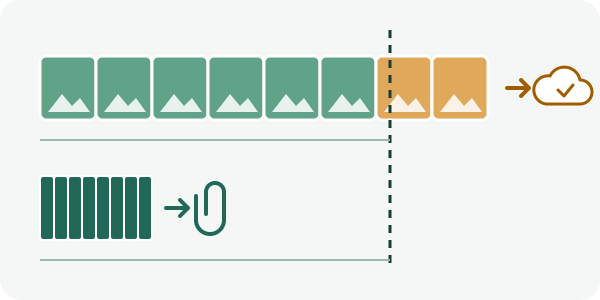
Welcher Weg passt zu Ihrer E-Mail?
- 1 bis 5 Fotos: jedes einzeln verkleinern. Teilen Sie etwa 20 MB durch die Zahl der Fotos, dann haben Sie die Zielgröße pro Foto: 2 Fotos → je 10 MB, 5 Fotos → je 4 MB. Der Rest ist Puffer für Text und weitere Dateien.
- Ab 6 Fotos: alle zusammen verkleinern. Mehrere Bilder auf passende Maße bringen verarbeitet bis zu 25 Fotos auf einmal. Wählen Sie „In Maximalmaße einpassen“ und geben Sie 2000 × 2000 px ein: Ein 12-Megapixel-Handyfoto (4000 × 3000 px) wird zu 2000 × 1500 px, also einem Viertel der Pixel – für die Ansicht am Bildschirm reicht das gut. ZIP herunterladen, entpacken, Fotos anhängen.
- Originale nötig (Druck, Bearbeitung): Drive nutzen. Lassen Sie Gmail den Drive-Link einfügen oder teilen Sie die Dateien direkt aus Google Drive. Prüfen Sie vor dem Senden, ob die empfangende Person sie öffnen darf.
Kleinere Kopie mit dem Kompressor erstellen
- Original behalten. Öffnen Sie den Kompressor für Zielgrößen und wählen Sie das Foto (JPG, PNG oder WebP).
- Tragen Sie unter „Maximale Dateigröße“ die errechnete Zielgröße ein, zum Beispiel 2 MB. Die Maßfelder bleiben vorerst leer.
- Bei einem PNG öffnen Sie „Weitere Vorgaben“ und stellen „Zulässiges Format“ auf „JPG erforderlich“. Sonst wird die Kopie ein WebP; JPG lässt sich auf jedem Gerät öffnen.
- Tippen Sie auf „Bild vorbereiten“, dann auf „Ergebnis herunterladen“, und hängen Sie genau diese Kopie in Gmail an. Prüfen Sie vor dem Senden, dass Gmail die Dateien als Anhänge zeigt und nicht als Drive-Link.
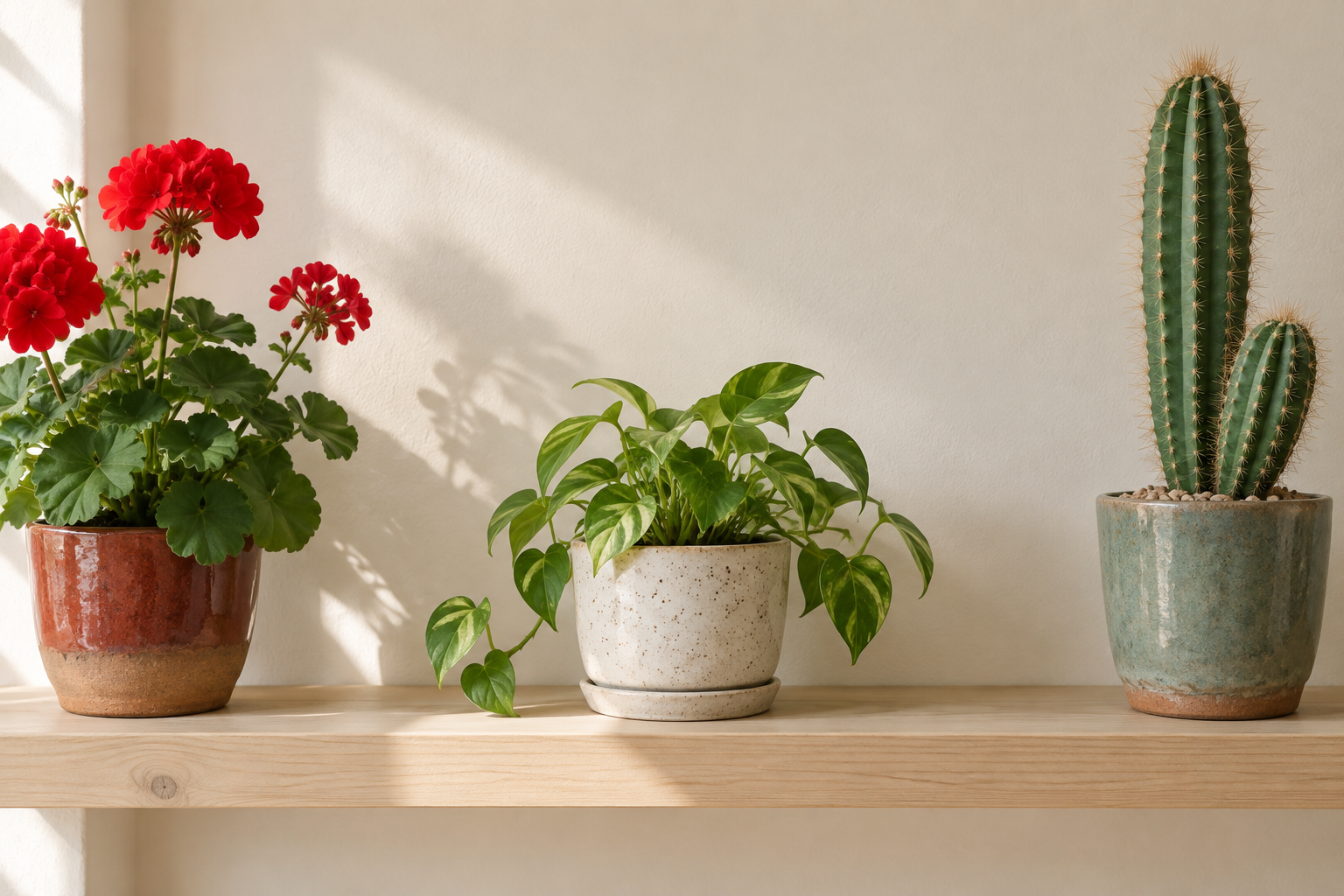
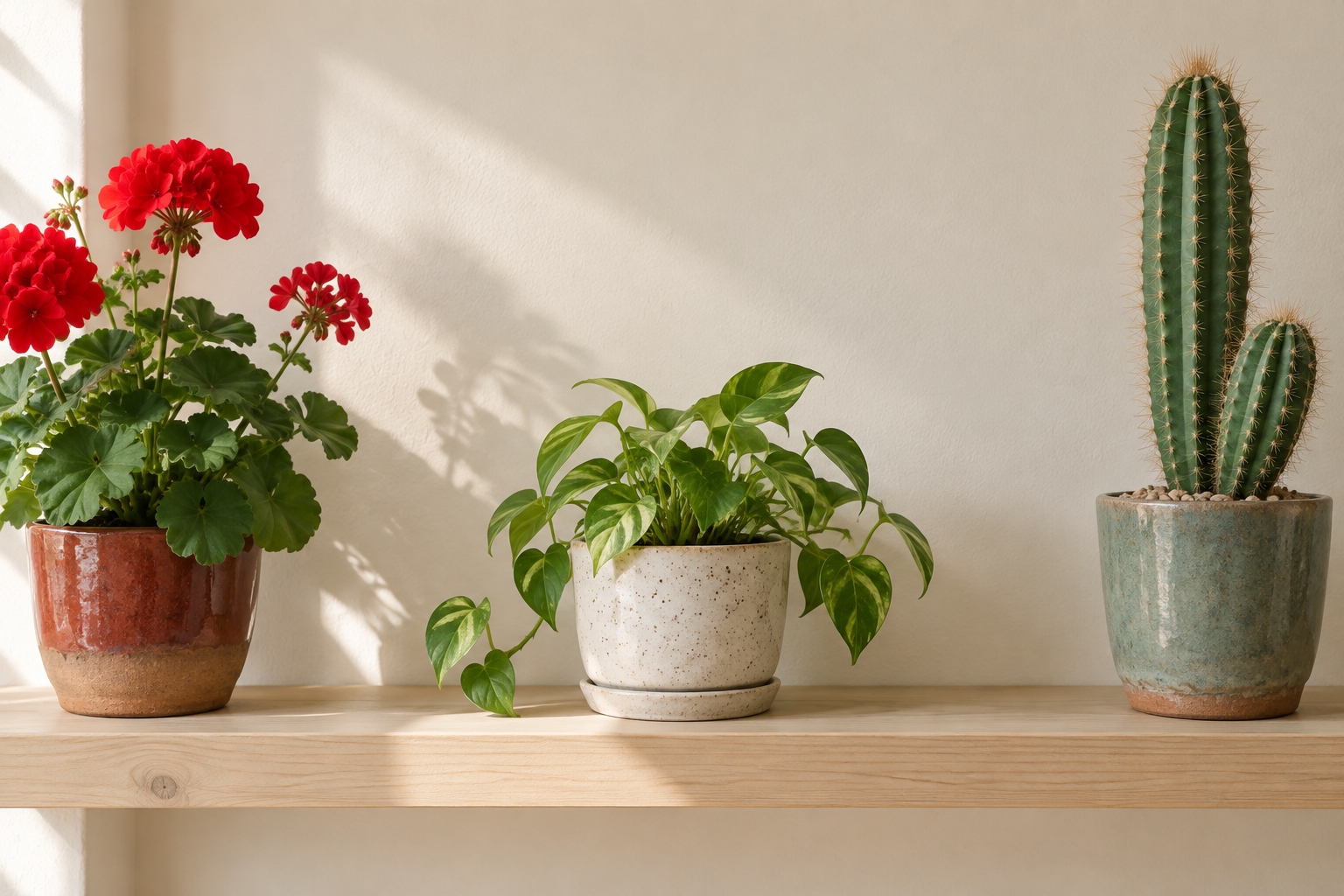
Beispieldatei von unserer Kompressor-Seite (Refentra-Beispielfoto, 1536 × 1024 px, JPG erforderlich, Ziel 1 MB):
Beide Dateien haben dieselben Pixelmaße. Bytezahlen am 4. Oktober 2026 an den herunterladbaren Dateien geprüft; Ihr Foto ergibt andere Werte. PNG · JPG
Wann Komprimieren nicht hilft
- Die Anhänge liegen schon unter 25 MB, der Versand scheitert trotzdem: Lesen Sie die genaue Fehlermeldung. Ein voller Google-Speicher, ein gesperrter Dateityp oder ein Verbindungsproblem lässt sich nicht wegkomprimieren.
- Videos, PDFs und animierte GIFs: Dieser Kompressor verarbeitet nur Standbilder. Schicken Sie solche Dateien als Drive-Link.
- HEIC-Fotos vom iPhone: Dieser Kompressor öffnet sie bis 16 Megapixel. Bei größeren HEIC-Fotos erstellen Sie zuerst eine JPG-Kopie (siehe Ratgeber HEIC zu JPG) oder schicken den Drive-Link.
- Die empfangende Person braucht genau die Originaldatei (etwa für den Druck oder als Nachweis): nicht komprimieren, sondern Drive nutzen.
Sie laden das Bild auf einer Website hoch statt es zu mailen? Lesen Sie Bild zu groß zum Hochladen.
Quellen
Die Gmail-Grenzen wurden am 4. Oktober 2026 mit der Google-Hilfe abgeglichen. Refentra ist von Google unabhängig. Ihre Fotos werden im Browser verarbeitet und nicht zu Refentra hochgeladen; die Kopie hängen Sie selbst in Gmail an. Dieser Ratgeber wurde mit KI-Unterstützung erstellt und anhand der verlinkten Hilfe und der aktuellen Werkzeuge geprüft. Gmail-Hilfe: Größe von Anhängen · Gmail-Hilfe: Drive-Dateien senden