Ratgeber
iPhone-Foto von HEIC in JPG umwandeln, ohne es hochzuladen
Am Computer öffnest du Refentras HEIC-in-JPG-Konverter, wählst das Foto und klickst auf JPG-Kopie erstellen; das Foto verlässt dein Gerät nicht. Der Konverter schafft Fotos bis 48 Megapixel, also auch die 24- und 48-MP-Fotos neuerer iPhones. Auf dem iPhone selbst ist der Export als JPEG mit Vorschau meist der einfachere Weg, wie unten beschrieben.
Dateien werden lokal verarbeitet.
Auf dieser Seite
Welcher Weg passt zu deinem Foto?
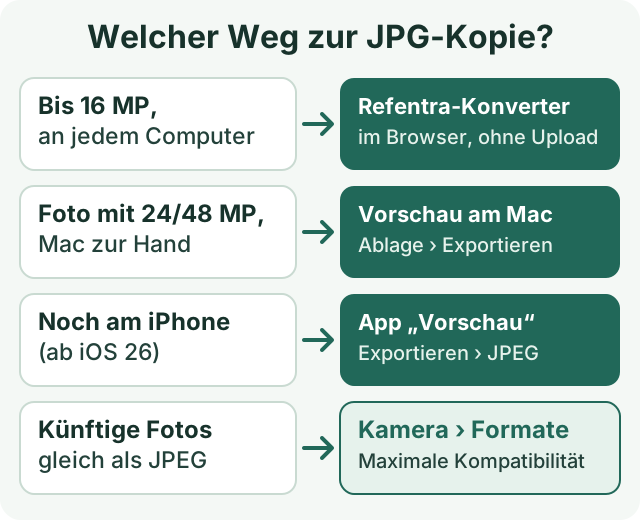
HEIC ist das Standardformat des iPhones, weil es ein Foto platzsparender speichert als JPEG. Viele Upload-Formulare, etwa in Behörden- oder Bewerbungsportalen, Windows-PCs ohne HEIC-Unterstützung und Office-Programme erwarten aber JPEG – deshalb öffnet sich das Foto auf dem iPhone, wird anderswo aber abgelehnt. Die Endung .heic in .jpg umzubenennen hilft nicht; das Bild muss neu als JPEG-Datei kodiert werden.
Nutze das vorhandene Tool und prüfe das Ergebnis.
Am Computer: im Browser umwandeln (bis 48 MP)
- Öffne den HEIC-in-JPG-Konverter und wähle ein
.heic- oder.heif-Standbild (bis 25 MiB und 48 MP). - Lass die JPG-Qualität bei 90, wenn du das Foto aufbewahren willst. Jeder Wert von 40 bis 100 funktioniert; niedrigere Werte ergeben kleinere Dateien mit weniger feinen Details.
- Klick auf JPG-Kopie erstellen. Das Ergebnis zeigt Abmessungen, Format und Dateigröße.
- Prüf die Vorschau und klick dann auf JPG herunterladen. Dein HEIC-Original bleibt unverändert.
Das JPG behält die angezeigte Breite, Höhe und Ausrichtung des Fotos. Nicht übernommen werden die Metadaten des Originals (auch GPS-Standort und Aufnahmedatum), HDR, Tiefendaten und die Bewegung eines Live Photos; transparente Bereiche werden weiß. Für mehrere Fotos wandelt der Stapelkonverter bis zu 25 Bilder in einem Durchgang um, für HEIC aber nur bis 16 MP. Fotos mit 24 oder 48 MP wandelst du einzeln hier um.
Dieses gemessene Beispiel mit dem öffentlichen Testbild von libheif zeigt eine häufige Überraschung: Die JPG-Kopie ist oft größer als das HEIC-Original. Ist ein Größenlimit das Problem, bring das JPG danach mit dem Kompressor für Zielgrößen darunter.
Auf dem iPhone: JPEG-Kopie mit Vorschau exportieren
- Vorschau öffnet Dateien aus der App „Dateien“. Liegt das Foto nur in deiner Fotomediathek, sichere es zuerst über Teilen › In Dateien sichern.
- Öffne das Bild in der App Vorschau, tippe auf das Menü neben dem Dateinamen und dann auf Exportieren.
- Wähle JPEG. Schiebst du den Größenregler nach links, wird die Datei kleiner, nach rechts steigt die Qualität.
- Wähle den Speicherort und sichere die Kopie.
Das klappt unabhängig von der Auflösung und ist deshalb der einfachste Weg, solange das Foto noch auf dem iPhone liegt. Die App Vorschau und diese Schritte stammen aus Apples iPhone-Benutzerhandbuch für iOS 26 und neuer; siehe PDFs und Bilder in Vorschau auf dem iPhone exportieren.
Am Mac: Vorschau oder Finder
- Öffne das Foto in Vorschau und wähle Ablage › Exportieren.
- Wähle JPEG als Format, stell den Qualitätsregler ein und sichere die Kopie unter einem neuen Namen.
- Schneller bei mehreren Dateien: im Finder auswählen, bei gedrückter Taste „ctrl“ klicken und Schnellaktionen › Bild konvertieren wählen, dann JPEG und eine Größe festlegen.
Apple beschreibt beides: Dateitypen in Vorschau konvertieren und Schnellaktionen im Finder. Fehlt „Bild konvertieren“, nimm Vorschau.
Foto als zu groß abgelehnt?
Meldet der Konverter im Browser, dass dein Foto mehr als 48 MP hat, ist mit der Datei alles in Ordnung – das ist eine Speichergrenze dieses Werkzeugs. Eine niedrigere JPG-Qualität hilft nicht, denn den Speicher braucht schon das Einlesen des Originals.
Auf iPhone oder iPad kann Safari schon oberhalb von etwa 16 MP abbrechen, auch wenn das Foto innerhalb der Grenze liegt. Der Konverter meldet dann, dass dieser Browser kein so großes JPG erstellen kann. Das liegt am Speicher des Browsers auf dem Gerät, nicht an der Datei. Bisher hat Refentra 24 und 48 MP in einem Desktop-Browser geprüft, nicht auf echten Smartphones. Nimm in beiden Fällen einen dieser Wege:
- Den Konverter im Browser am Computer nutzen, wenn das Foto höchstens 48 MP hat.
- JPEG auf dem iPhone mit der App Vorschau exportieren (oben).
- Am Mac mit Vorschau oder Finder exportieren (oben).
- An einem Windows-PC Fotos per USB-Kabel importieren: Laut Apple werden HEIC-Fotos dabei unter Umständen automatisch in JPEG umgewandelt, sofern am iPhone nicht „Originale behalten“ eingestellt ist.
JPEG direkt von der Kamera
Brauchst du regelmäßig JPEG, stell das Kameraformat einmal um. Das wirkt nur für neue Fotos; Fotos in deiner Mediathek werden nicht umgewandelt.
- Neue Fotos als JPEG speichern
- Einstellungen › Kamera › Formate › Maximale Kompatibilität
- 12 MP statt 24 MP speichern
- Einstellungen › Kamera › Formate › Fotomodus › 12 MP (unterstützte Modelle)
- Automatische Umwandlung beim Import auf einen Computer zulassen
- Unter Einstellungen › Apps › Fotos nicht „Originale behalten“ wählen
Apple Support: HEIF- oder HEVC-Medien verwenden und Erweiterte Kameraeinstellungen auf dem iPhone ändern, geprüft am 4. Oktober 2026.
Bevor du das JPG verschickst
- Öffne die Kopie und prüf Ausrichtung, Farben und feine Details.
- Vergleiche die Dateigröße mit dem Limit der Seite oder des Formulars.
- Behalte das HEIC-Original, falls du später einen anderen Export brauchst.
Ein JPG aus Refentras Konverter enthält keine Standortdaten des Originals. Kopien aus anderen Apps können sie behalten; prüf sie mit Bildmetadaten ansehen und lies Standortdaten aus einem Foto entfernen. Wird das JPG weiterhin abgelehnt, hilft der Ratgeber Bild zu groß für den Upload herauszufinden, ob Bytes, Pixel oder das Format das Problem sind.
Dieser Ratgeber wurde mit KI-Unterstützung geschrieben. Die Konverter-Schritte und das gemessene Beispiel wurden am aktuellen Werkzeug von Refentra geprüft; die Apple-Schritte stammen aus der verlinkten Apple-Dokumentation und wurden nicht auf jedem Gerät getestet.
Häufige Fragen
Funktioniert es mit 24-MP- und 48-MP-Fotos vom iPhone?
Ja. Der Konverter nimmt HEIC-Fotos bis 48 MP an. Das deckt die 24 MP ab, die unterstützte iPhone-Modelle standardmäßig speichern, und auch die optionale 48-MP-Einstellung. In einem Desktop-Browser sollten solche Fotos funktionieren. Auf iPhone oder iPad kann Safari wegen Speicher- und Canvas-Grenzen des Geräts oberhalb von etwa 16 MP abbrechen; das Werkzeug zeigt das dann an. Exportiere das Foto in diesem Fall auf dem Gerät mit der App Vorschau als JPG oder nutze den Konverter am Computer. Eine niedrige JPEG-Qualität senkt nicht den Speicherbedarf beim Decodieren, und Umbenennen konvertiert die Datei nicht.
Wird mein HEIC-Foto auf einen Server hochgeladen?
Nein. Das Foto wird in deinem Browser decodiert und als JPEG gespeichert. Datei, Dateiname und Metadaten werden nicht hochgeladen.
Welche HEIC- und HEIF-Dateien werden unterstützt?
Ein einzelnes HEIC- oder HEIF-Standbild mit HEVC-Codierung bis 25 MiB, höchstens 12.000 px je Seite und 48 Megapixel. Sequenzen, mehrere Bilder auf oberster Ebene, andere Codecs und nicht sicher unterstützte Varianten werden abgelehnt.
Bleiben Ausrichtung, Abmessungen und Metadaten erhalten?
Die HEIF-Ausrichtung und Spiegelung werden einmal angewendet, sodass das JPEG die angezeigten Pixelmaße behält. Das Ergebnis ist ein verlustbehaftetes 8-Bit-JPEG; die Quellmetadaten werden nicht übernommen.
Was passiert mit Transparenz, HDR und Live Photos?
JPEG unterstützt keine Transparenz, daher werden transparente Pixel auf festes Weiß gesetzt. HDR, Tiefendaten und Live-Photo-Bewegung werden nicht übernommen.