Stampare le foto
300 DPI per la stampa: cosa significa e come controllare la tua foto
In breve: i DPI non sono un marchio di qualità del file. Indicano su quanti pixel per pollice di carta viene distribuita l’immagine quando si stampa. Una foto va bene per una stampa nitida se ha abbastanza pixel per la dimensione voluta (circa 300 per pollice), e cambiare il numero di DPI nel file non ne aggiunge. Apri il controllo della dimensione di stampa per vedere fino a che dimensione la foto si stampa nitida e, se un modulo o una tipografia lo richiede, salva una copia con il valore DPI scritto. Funziona nel tuo browser; non viene caricato nulla.
I file sono elaborati localmente.
In questa pagina
DPI, PPI e pixel: tre cose diverse
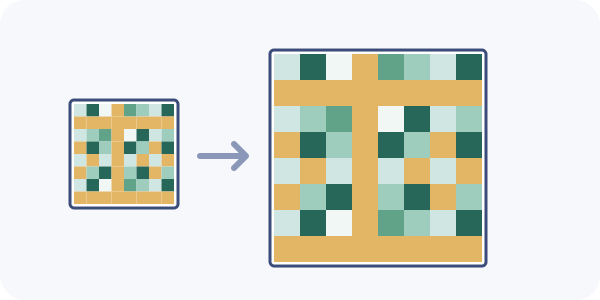
Una foto digitale è una griglia di pixel, per esempio 3000 × 2000. Nulla in quella griglia è misurato in pollici. Il pollice compare solo quando si stampa: la dimensione di stampa è il numero di pixel diviso per la risoluzione di stampa. 3000 pixel a 300 per pollice fanno 10 pollici (25,4 cm); gli stessi 3000 pixel a 150 per pollice fanno 20 pollici.
- Pixel
- La dimensione reale dell’immagine, per esempio 3000 × 2000. Decide il dettaglio.
- Valore PPI/DPI nel file
- Una nota che dice «stampami con tanti pixel per pollice». I programmi possono usarla come suggerimento per la dimensione.
- DPI della stampante
- Quanti punti di inchiostro una stampante può mettere per pollice. È una proprietà della stampante, non della tua foto.
- 72 DPI
- Una vecchia convenzione per gli schermi. Siti e app la ignorano; non rende un file più piccolo o peggiore.
Contesto: Dots per inch su Wikipedia (in inglese), consultata il 5 ottobre 2026. Refentra non è affiliata a Wikipedia.
Di quanti pixel hai bisogno?
Moltiplica la dimensione di stampa in pollici per la risoluzione. Circa 300 pixel per pollice appaiono nitidi con la stampa in mano; intorno a 150 vanno bene per la maggior parte delle stampe quotidiane; i grandi poster visti da lontano possono scendere. Sono regole pratiche, non leggi.
- 4 × 6 in
- 1200 × 1800 px a 300 DPI · 600 × 900 px a 150 DPI
- 10 × 15 cm
- 1181 × 1772 px a 300 DPI · 591 × 886 px a 150 DPI
- 13 × 18 cm
- 1535 × 2126 px a 300 DPI · 768 × 1063 px a 150 DPI
- 8 × 10 in
- 2400 × 3000 px a 300 DPI · 1200 × 1500 px a 150 DPI
- A5
- 1748 × 2480 px a 300 DPI · 874 × 1240 px a 150 DPI
- A4
- 2480 × 3508 px a 300 DPI · 1240 × 1754 px a 150 DPI
- A3
- 3508 × 4961 px a 300 DPI · 1754 × 2480 px a 150 DPI
Calcolato: centimetri ÷ 2,54 × DPI, arrotondato a pixel interi. I laboratori possono tagliare un po’ la foto, quindi lascia un margine.
Controlla la foto e imposta il valore DPI
- Usa il file originale. Le foto inviate tramite messenger o salvate dai social sono spesso molto più piccole di quanto ha scattato la fotocamera.
- Apri il controllo della dimensione di stampa e scegli il JPG o PNG. Mostra le dimensioni in pixel, i DPI già salvati nel file e una tabella dei formati di stampa comuni con una valutazione per ciascuno.
- Leggi la tabella. «Nitida» significa circa 300 pixel per pollice o più per quel foglio, «Va bene per la maggior parte degli usi» 150–299, «Può sembrare morbida» meno di 150. Scegli il formato di conseguenza.
- Solo se qualcuno chiede un valore DPI: scegli 300 (o un altro valore) e salva. Lo strumento scrive il numero nel file, lo rilegge e conferma che i dati dell’immagine sono identici.
- Invia questa copia alla tipografia o caricala. Conserva l’originale.
Quando un modulo chiede «300 DPI»
- Molti moduli di caricamento controllano la dimensione in pixel o il peso del file, non il valore DPI. Leggi la formulazione esatta: «minimo 600 × 600 px» riguarda i pixel, «almeno 300 DPI» si può verificare nel campo di densità del file.
- Se il modulo controlla il valore DPI, di solito basta una copia con il valore scritto. Se rifiuta comunque il file, probabilmente la dimensione in pixel è troppo piccola.
- Non ingrandire un’immagine piccola solo per raggiungere un numero. Il file diventa più grande, non più nitido. Vedi immagine troppo grande per il caricamento.
Cosa fa e cosa non fa lo strumento
- Lavora con un solo JPG o PNG statico fino a 25 MiB. WebP, HEIC e file animati non sono supportati.
- Cambia solo la densità salvata: i dati dell’immagine vengono copiati byte per byte e confrontati dopo la scrittura. Un JPEG può portare il valore in due punti (JFIF ed EXIF); se esistono entrambi, vengono aggiornati entrambi.
- Non ingrandisce, non rende più nitida né converte l’immagine. Per altre dimensioni in pixel usa lo strumento di ridimensionamento.
Fonti e metodo
La tabella dei pixel è calcolata con la formula sopra. La spiegazione dei termini segue il riferimento collegato, consultato il 5 ottobre 2026. Passaggi e limiti sono stati verificati sull’attuale strumento di dimensione di stampa di Refentra e i file scritti sono stati riletti con ImageMagick. Questa guida è stata scritta e rivista con l’aiuto di un’IA.