Confidentialité des captures d’écran
Masquer des informations privées sur une capture : le flou ne suffit pas
En bref : recouvrez la partie privée avec un aplat uni et totalement opaque, puis enregistrez le résultat dans un nouveau fichier. Le flou, la pixellisation et les surligneurs translucides laissent des traces de ce qu’il y a dessous, et certains se laissent inverser. Ouvrez l’outil de masquage, indiquez la zone, vérifiez le résultat et ne partagez que cette copie. Tout se passe dans votre navigateur ; votre capture n’est pas envoyée à Refentra.
Les fichiers sont traités localement.
Sur cette page
Pourquoi le flou et la pixellisation ne sont pas sûrs
Flouter ou pixelliser ne supprime pas l’information : cela la mélange. Le mélange suit une règle fixe, si bien que, pour un texte court (un numéro, un nom, un mot de passe), on peut parfois retrouver l’original. Des chercheurs en sécurité ont publié des outils comme Depix, qui reconstituent du texte à partir de captures pixellisées quand la police et la méthode sont connues. Un flou léger n’y change rien : il paraît sûr à l’œil, c’est tout.
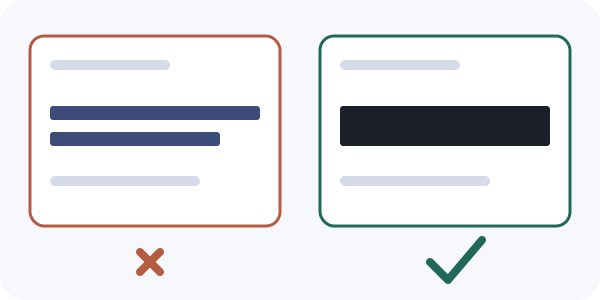
- Flouter ou pixelliser
- L’original peut parfois être reconstitué. À réserver aux détails sans enjeu.
- Surligneur ou aplat translucide
- Les pixels dessous sont toujours là, simplement plus sombres.
- Forme noire ajoutée comme calque
- Sûr seulement si les calques sont fusionnés. Un fichier à calques ou un PDF peut conserver le texte dessous.
- Recadrer
- Cela paraît définitif, mais en 2023 on a découvert que l’outil Markup des Pixel et l’Outil Capture d’écran de Windows laissaient des morceaux de l’image recadrée dans le fichier enregistré (aCropalypse). Les deux ont été corrigés par mise à jour.
- Aplat opaque intégré aux pixels d’un nouveau fichier
- Les pixels masqués ont disparu de la copie que vous partagez. C’est ce que fait l’outil ci-dessous.
Sources : Depix sur GitHub et aCropalypse sur Wikipédia (en anglais), consultés le 5 octobre 2026. Refentra n’est affilié à aucun de ces projets.
Masquer des informations privées en cinq étapes
- Gardez l’original et décidez ce qui doit disparaître. Cas fréquents : noms, adresses e-mail, numéros de téléphone, adresses postales, numéros de compte, de commande ou de suivi, IBAN, numéro de sécurité sociale, clés d’API et jetons, QR codes, codes-barres, visages, plaques d’immatriculation, onglets du navigateur, notifications et barre d’adresse.
- Relevez les coordonnées en pixels. L’outil demande la gauche (X), le haut (Y), la largeur et la hauteur en pixels. Ouvrez la capture dans un logiciel qui affiche la position du curseur (Paint sous Windows l’affiche dans la barre d’état), notez le coin supérieur gauche et la taille de la zone, puis ajoutez environ 10 px de marge de chaque côté. Les jambages des lettres (g, j, y) sont faciles à couper.
- Ouvrez l’outil de masquage et choisissez la capture. Il accepte une image fixe JPG, PNG ou WebP jusqu’à 25 Mio et 16 mégapixels. Saisissez les quatre nombres puis sélectionnez « Ajouter un rectangle ». Vous pouvez en ajouter jusqu’à 20.
- Appliquez le masquage et téléchargez. L’outil peint les zones en noir opaque, vérifie les pixels du résultat et ne propose le téléchargement qu’ensuite. Le résultat est un PNG ; les métadonnées du fichier source ne sont pas reprises.
- Vérifiez le fichier que vous allez partager. Ouvrez la copie téléchargée à 100 % et parcourez chaque coin. Ce que vous avez oublié reste lisible. Envoyez ou publiez ensuite uniquement cette copie.
Erreurs qui trahissent quand même le secret
- Masquer un nom dans le texte principal tout en le laissant dans le titre de l’onglet, la barre d’adresse, une notification ou le nom du fichier.
- Ne recouvrir qu’une partie d’un numéro. Si vous laissez visibles les premiers chiffres, le reste se devine souvent par le contexte.
- Prendre un rectangle un peu trop petit. Les jambages (g, j, y), les accents et le bord du dernier caractère dépassent souvent.
- Partager la copie masquée avec l’original, par exemple dans le même e-mail ou le même dossier cloud.
- Refaire une capture d’une visionneuse PDF aux zones masquées en croyant la couche de texte disparue. Seuls comptent les pixels que vous partagez.
PDF et texte copiable
Un rectangle noir dessiné sur une page de PDF n’efface pas le texte dessous : n’importe qui peut le sélectionner et le copier. L’outil de cette page ne traite que des images. Pour un document, utilisez un éditeur PDF doté d’une vraie fonction de caviardage qui supprime le contenu, ou exportez la page en image, masquez-la ici et recomposez un PDF avec images en PDF. Le résultat ne contient alors que des pixels.
Ce que l’outil ne fait pas
- Il ne repère ni visages, ni texte, ni numéros. Il recouvre exactement les rectangles que vous saisissez.
- Il produit un PNG : une très grande photo peut donc peser plus que le JPG d’origine.
- Il ne touche ni à l’original, ni aux autres copies, miniatures ou versions cloud qui existent déjà.
- Si vous voulez seulement retirer la localisation et les données de l’appareil d’une photo, voyez plutôt le guide des métadonnées.
Sources et méthode
Les éléments de contexte viennent des pages liées, consultées le 5 octobre 2026. Les étapes et les limites ont été vérifiées sur l’outil de masquage actuel de Refentra. Refentra ne voit pas votre fichier : il est traité dans votre navigateur. Ce guide a été rédigé et relu avec l’aide d’une IA.