Privacidade em capturas de ecrã
Esconder dados privados numa captura de ecrã: o desfoque não chega
Resposta rápida: tape a parte privada com uma caixa sólida e totalmente opaca e guarde o resultado como um ficheiro novo. O desfoque, a pixelização e os marcadores semitransparentes deixam vestígios do que está por baixo, e alguns podem ser revertidos. Abra a ferramenta de ocultação, indique a zona, verifique o resultado e partilhe apenas essa cópia. Funciona no seu navegador; a captura não é enviada para a Refentra.
Os ficheiros são processados localmente.
Nesta página
Porque é que o desfoque e a pixelização não são seguros
Desfocar e pixelizar não removem informação: misturam-na. A mistura segue uma regra fixa, pelo que, em textos curtos (um número, um nome, uma palavra-passe), por vezes é possível voltar a calcular o original. Investigadores de segurança publicaram ferramentas como a Depix, que reconstroem texto a partir de capturas pixelizadas quando se conhecem o tipo de letra e o método. Um desfoque leve não é melhor: só parece seguro à vista.
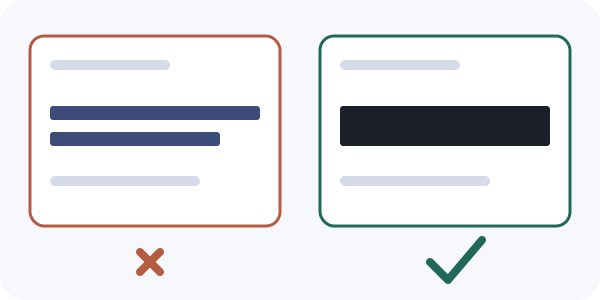
- Desfocar ou pixelizar
- Por vezes o original pode ser reconstruído. Só para coisas sem importância.
- Marcador ou caixa semitransparente
- Os píxeis por baixo continuam lá, apenas mais escuros.
- Forma preta adicionada como camada
- Só é segura se as camadas forem unidas. Um ficheiro com camadas ou um PDF pode guardar o texto por baixo.
- Recortar
- Parece definitivo, mas em 2023 descobriu-se que a ferramenta Markup dos Pixel e a Ferramenta de Recorte do Windows deixavam partes da imagem recortada dentro do ficheiro guardado (aCropalypse). Ambas foram corrigidas por atualizações.
- Caixa opaca gravada nos píxeis de um ficheiro novo
- Os píxeis escondidos já não existem na cópia que partilha. É o que faz a ferramenta abaixo.
Fontes: Depix no GitHub e aCropalypse na Wikipédia (em inglês), consultadas a 5 de outubro de 2026. A Refentra não tem qualquer ligação a estes projetos.
Como tapar dados privados em cinco passos
- Guarde o original e decida o que tem de desaparecer. Casos típicos: nomes, e-mails, telefones, moradas, números de conta, de encomenda ou de seguimento, IBAN, NIF, chaves de API e tokens, códigos QR e de barras, rostos, matrículas, separadores do navegador, notificações e a barra de endereço.
- Descubra as coordenadas em píxeis. A ferramenta pede esquerda (X), topo (Y), largura e altura em píxeis. Abra a captura num programa que mostre a posição do cursor (o Paint, no Windows, mostra-a na barra de estado), anote o canto superior esquerdo e o tamanho da zona e some cerca de 10 px de margem de cada lado. As hastes das letras (g, j, y) cortam-se com facilidade.
- Abra a ferramenta de ocultação e escolha a captura. Aceita uma imagem estática JPG, PNG ou WebP até 25 MiB e 16 megapíxeis. Introduza os quatro números e selecione «Adicionar retângulo». Pode adicionar até 20 zonas.
- Aplique a ocultação e descarregue. A ferramenta pinta as zonas de preto opaco, verifica os píxeis do resultado e só então oferece a transferência. O resultado é um PNG; os metadados do ficheiro original não são mantidos.
- Verifique o ficheiro que vai partilhar. Abra a cópia descarregada com 100 % de zoom e olhe para todos os cantos. O que lhe escapou continua legível. Só depois envie ou publique apenas esta cópia.
Erros que denunciam o segredo na mesma
- Tapar um nome no texto principal mas deixá-lo no título do separador, na barra de endereço, numa notificação ou no nome do ficheiro.
- Tapar só parte de um número. Se deixar à vista os primeiros dígitos, o resto deduz-se muitas vezes pelo contexto.
- Usar uma caixa um pouco pequena demais. As hastes (g, j, y), os acentos e a borda do último carácter costumam sobressair.
- Partilhar a cópia ocultada juntamente com o original, por exemplo no mesmo e-mail ou na mesma pasta na nuvem.
- Fazer nova captura de um leitor de PDF com zonas tapadas e achar que a camada de texto desapareceu. Só contam os píxeis que partilha.
PDF e texto que se pode copiar
Um retângulo preto desenhado numa página de PDF não apaga o texto que está por baixo: qualquer pessoa o pode selecionar e copiar. A ferramenta desta página só trabalha com imagens. Para um documento, use um editor de PDF com uma função de ocultação a sério, que remova o conteúdo, ou exporte a página como imagem, tape-a aqui e volte a criar o PDF com imagens para PDF. O resultado fica só com píxeis.
O que a ferramenta não faz
- Não encontra rostos, texto ou números por si. Tapa exatamente os retângulos que introduzir.
- Guarda em PNG, pelo que uma fotografia muito grande pode ficar mais pesada do que o JPG de origem.
- Não mexe no original nem noutras cópias, miniaturas ou versões na nuvem que já existam.
- Se só quer retirar a localização e os dados da câmara de uma fotografia, consulte antes o guia de metadados.
Fontes e método
Os dados de contexto vêm das páginas ligadas, consultadas a 5 de outubro de 2026. Os passos e os limites foram verificados na ferramenta de ocultação atual da Refentra. A Refentra não vê o seu ficheiro: é processado no navegador. Este guia foi redigido e revisto com apoio de IA.