Guide Images en PDF
Regrouper des photos et des captures dans un seul PDF
En bref : ouvrez l’outil Images en PDF, sélectionnez toutes vos images d’un coup, rangez-les avec les boutons ↑ et ↓, gardez A4 et « Automatique pour chaque image » sauf consigne contraire, puis choisissez « Créer le PDF ». Chaque image devient une page. Les images restent sur votre appareil : rien n’est envoyé.
Les fichiers sont traités localement.
Sur cette page
Étape par étape
- Choisissez les images. Sélectionnez en une fois de 1 à 25 fichiers JPEG, PNG ou WebP fixes (25 Mio maximum chacun). Les photos d’iPhone au format HEIC ne sont pas acceptées ici : convertissez-les d’abord avec HEIC en JPG. Vous avez déjà des PDF ? Utilisez plutôt Fusionner des PDF ou extraire des pages.
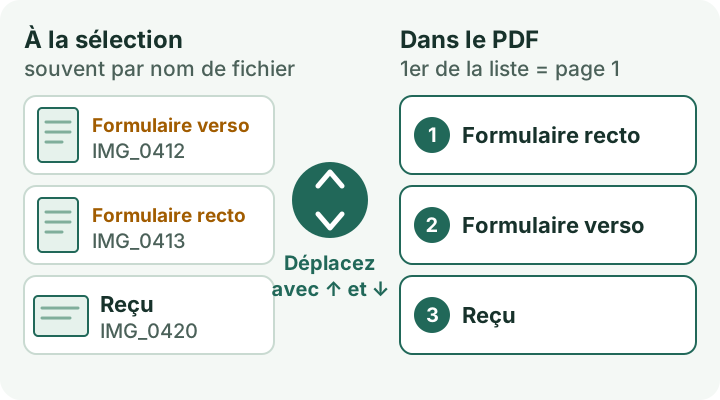
- Corrigez l’ordre. La liste « Pages dans l’ordre du PDF » correspond au document : la première ligne devient la page 1. Déplacez une page avec ↑ et ↓, redressez une photo couchée avec ⟳ (90°) et retirez doublons ou photos floues avec ×.
- Choisissez le format de page. A4 est présélectionné. Prenez « Lettre » pour un destinataire aux États-Unis ou au Canada, ou « Adapter chaque page à son image » si personne ne l’imprimera (voir plus bas).
- Laissez l’orientation sur « Automatique pour chaque image ». Un ticket large reçoit alors une page paysage et un formulaire en hauteur une page portrait, dans le même PDF.
- Ne fixez une limite de taille que si on vous en impose une. Si un portail indique « 2 Mo maximum » ou équivalent, suivez le guide du PDF sous une limite de taille. Sinon, gardez « Aucune limite de taille » pour la meilleure qualité.
- Créez le PDF, puis vérifiez-le. Parcourez l’aperçu avec ← et → : il montre chaque page telle qu’elle figure dans le fichier final, avec ses dimensions en millimètres. Choisissez ensuite « Télécharger le PDF ».
Utilisez l’outil puis vérifiez le résultat.
Quel format de page choisir ?
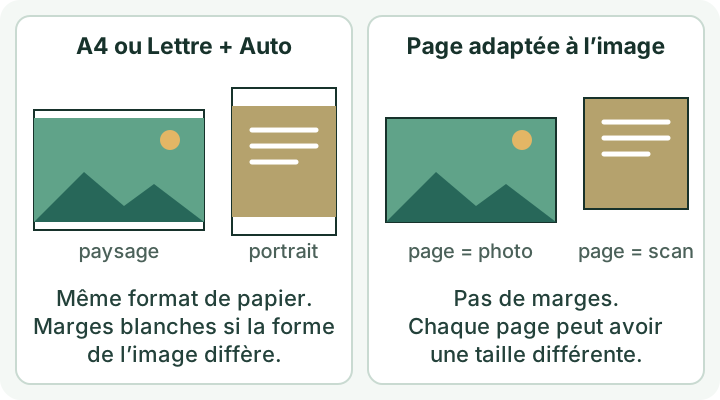
- A4 (210 × 297 mm) : le format de papier courant presque partout hors d’Amérique du Nord. Le choix sûr pour une administration, une école ou un assureur.
- Lettre (8,5 × 11 pouces) : le format standard aux États-Unis et au Canada.
- Adapter chaque page à son image : aucune marge blanche, mais chaque page prend la forme de son image, donc les pages peuvent avoir des tailles différentes. Bien pour une lecture à l’écran ; pour imprimer, préférez A4 ou Lettre. Le choix de l’orientation est désactivé dans ce mode.
En A4 et en Lettre, l’image entière est mise à l’échelle et centrée. Rien n’est recadré ni déformé : une image dont les proportions diffèrent de celles du papier reçoit donc des marges blanches.
Avant de l’envoyer
Une photo de document montre souvent la table, des ombres ou une feuille de travers. Si le texte devient difficile à lire, recadrez d’abord chaque image avec l’outil de recadrage, ou utilisez Numériser des documents en PDF : vous y placez les coins de la page, qui est redressée avant la création du PDF.
Les zones transparentes des PNG ou WebP deviennent blanches, car les pages ont ici un fond blanc. L’outil vous demande de le confirmer le cas échéant. Vérifiez les logos clairs et les captures prévues pour un fond sombre.
Ce que ce PDF ne fait pas
- Pas de texte recherchable. Chaque page est une image : impossible de chercher, copier ou sélectionner les mots tant qu’un logiciel de reconnaissance de texte (OCR) n’a pas ajouté une couche de texte. Si le destinataire en a besoin, passez le PDF final dans un outil OCR et contrôlez les noms et chiffres reconnus.
- Les images sont réenregistrées en JPEG dans le PDF (qualité 92 sans limite de taille). Les détails fins peuvent s’adoucir légèrement ; une photo floue reste floue. Partez des originaux les plus nets possible.
- 25 images au maximum par PDF. Pour davantage de pages, créez deux PDF et réunissez-les avec Fusionner des PDF ou extraire des pages.
Sources et méthode
Les étapes, libellés et le comportement de l’outil ont été vérifiés le 4 octobre 2026 sur l’outil Images en PDF actuel de Refentra. Formats de papier : norme ISO 216 (série A) et liste des dimensions des Archives nationales américaines (en anglais) (Lettre). Ce guide a été rédigé et relu avec une assistance par IA.
À lire aussi : faire tenir le PDF sous une limite · convertir des photos HEIC d’iPhone en JPG · tous les guides d’images
Questions fréquentes
La limite de taille concerne-t-elle tout le PDF ?
Oui. 500 Ko correspondent à 500 000 octets pour le PDF entier et toutes ses pages. Ouvrez le fichier téléchargé et vérifiez l’ordre, l’orientation et les petits caractères de chaque page. Un résultat partiel dépasse encore la limite ; respecter la taille ne garantit ni lisibilité ni acceptation par un autre portail.
Mes images ou le PDF sont-ils envoyés ?
Non. Vos images et le PDF généré restent dans votre navigateur pendant le traitement ; aucun envoi n’a lieu.
Quels fichiers puis-je utiliser ?
De 1 à 25 images JPEG, PNG ou WebP statiques. Les PDF existants, HEIC, images animées et entrées OCR ne sont pas pris en charge.
À quoi servent les choix de format de page ?
Pour A4 et Lettre, choisissez Automatique, Portrait ou Paysage. Automatique oriente chaque page selon son image ; le format adapté reprend les dimensions et l’orientation de chaque image. L’image est centrée et contenue sans recadrage.
Que deviennent la transparence et le texte ?
Les pixels transparents sont placés sur du blanc avant l’intégration. L’outil ne reconnaît pas le texte : les mots présents dans une image ne deviennent pas recherchables.