Panduan gambar ke PDF
Gabungkan foto dan tangkapan layar menjadi satu PDF
Jawaban singkat: buka alat gambar ke PDF, pilih semua gambar sekaligus, susun urutannya dengan ↑ dan ↓, biarkan A4 dan “Otomatis untuk setiap gambar” jika tidak ada syarat lain, lalu pilih “Buat PDF”. Setiap gambar menjadi satu halaman. Gambar tetap di perangkat Anda; tidak ada yang diunggah.
File diproses secara lokal.
Di halaman ini
Langkah demi langkah
- Pilih gambar. Pilih 1–25 file JPEG, PNG, atau WebP diam sekaligus (masing-masing hingga 25 MiB). Foto iPhone berformat HEIC belum bisa dipakai di sini: ubah dulu dengan HEIC ke JPG. Sudah punya file PDF? Gunakan alat penggabung PDF.
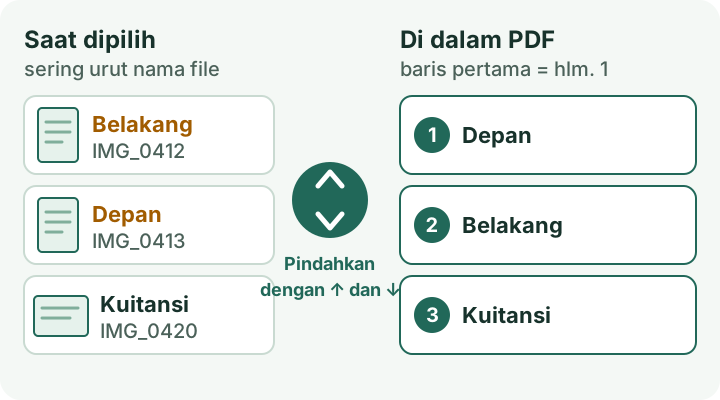
- Perbaiki urutannya. Daftar “Urutan halaman PDF” adalah isi PDF Anda: baris pertama menjadi halaman 1. Geser halaman dengan ↑ dan ↓, putar foto yang miring 90° dengan ⟳, dan hapus foto ganda atau goyang dengan ×.
- Pilih ukuran halaman. A4 sudah terpilih. Letter hanya perlu jika penerimanya di Amerika Serikat atau Kanada; pilih “Sesuaikan tiap halaman dengan gambarnya” jika PDF tidak akan dicetak (lihat di bawah).
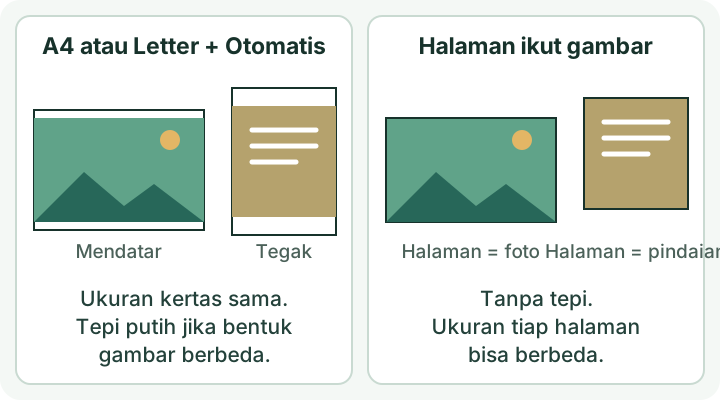
- Biarkan orientasi pada “Otomatis untuk setiap gambar”. Dengan begitu, struk yang lebar mendapat halaman mendatar dan formulir yang tinggi mendapat halaman tegak di PDF yang sama.
- Tetapkan batas ukuran file hanya jika memang ada. Jika portal menulis “maksimal 2 MB” atau sejenisnya, ikuti panduan PDF di bawah batas ukuran. Jika tidak, biarkan “Tanpa batas ukuran” agar kualitasnya terbaik.
- Pilih “Buat PDF” lalu periksa. Telusuri pratinjau dengan ← dan →. Pratinjau menampilkan setiap halaman persis seperti di file jadi, lengkap dengan ukurannya dalam milimeter. Setelah itu pilih “Unduh PDF”.
Gunakan alat lalu periksa hasilnya.
Ukuran halaman mana yang dipilih?
- A4 (210 × 297 mm): ukuran kertas standar di Indonesia dan hampir di seluruh dunia di luar Amerika Utara. Pilihan aman untuk instansi, sekolah, kampus, dan kantor.
- Letter (8,5 × 11 inci): standar di Amerika Serikat dan Kanada.
- Sesuaikan tiap halaman dengan gambarnya: tanpa tepi putih, tetapi setiap halaman mengikuti bentuk gambarnya sehingga ukuran halaman bisa berbeda-beda. Cocok untuk dilihat di layar; untuk dicetak, A4 lebih baik. Pilihan orientasi dinonaktifkan dalam mode ini.
Pada A4 dan Letter, seluruh gambar diperkecil atau diperbesar agar muat lalu diletakkan di tengah. Tidak ada yang dipotong atau diregangkan; jika bentuk gambar berbeda dari kertas, akan ada tepi putih.
Sebelum mengirim PDF
Foto kertas sering ikut menangkap meja, bayangan, atau kertas yang miring. Jika itu mengganggu, potong gambarnya dulu dengan alat potong gambar atau gunakan pemindai dokumen: di sana Anda menandai sudut setiap halaman, dan halaman diluruskan sebelum PDF dibuat.
Area transparan pada gambar PNG atau WebP menjadi putih karena halaman PDF di sini berlatar putih. Alat akan meminta konfirmasi dalam kasus ini. Periksa logo terang atau tangkapan layar yang dibuat untuk latar gelap.
Yang tidak dapat dilakukan PDF ini
- Teksnya tidak dapat dicari. Setiap halaman berupa gambar. Kata-kata baru bisa dicari, disalin, atau ditandai setelah program OCR (pengenalan teks) menambahkan lapisan teks. Jika penerima memerlukannya, proses PDF jadi dengan alat OCR, lalu periksa nama dan angka yang dikenali.
- Gambar disimpan ulang sebagai JPEG di dalam PDF (tanpa batas ukuran dengan kualitas 92). Detail halus bisa sedikit melembut; foto yang buram tetap buram. Gunakan file asli paling tajam yang Anda punya.
- Maksimal 25 gambar per PDF. Untuk lebih banyak halaman, buat dua PDF lalu satukan dengan alat penggabung PDF.
Sumber dan metode
Langkah, label, dan perilaku alat diperiksa pada 4 Oktober 2026 terhadap alat gambar ke PDF Refentra saat ini. Ukuran kertas: ISO 216 (seri A) dan daftar ukuran Arsip Nasional AS (Letter), keduanya berbahasa Inggris. Panduan ini ditulis dan disunting dengan bantuan AI.
Baca juga: PDF di bawah batas ukuran · ubah foto iPhone dari HEIC ke JPG · semua panduan gambar
Pertanyaan umum
Apakah batas ukuran berlaku untuk seluruh PDF?
Ya. 500 KB berarti 500.000 byte untuk seluruh PDF beserta semua halamannya. Buka file yang diunduh dan periksa urutan, orientasi, serta teks kecil di tiap halaman. Hasil parsial tetap melebihi batas; ukuran yang sesuai tidak menjamin keterbacaan atau penerimaan oleh portal lain.
Apakah gambar atau PDF saya diunggah?
Tidak. Gambar dan PDF hasil tetap berada di browser selama alat bekerja; tidak ada file yang diunggah.
File apa yang dapat saya gunakan?
Sebanyak 1 hingga 25 gambar JPEG, PNG, atau WebP statis. PDF yang sudah ada, HEIC, gambar animasi, dan masukan OCR tidak didukung.
Apa fungsi pilihan ukuran halaman?
Untuk A4 dan Letter, pilih Otomatis, Tegak, atau Mendatar. Otomatis menentukan orientasi tiap halaman sesuai gambarnya; opsi menyesuaikan halaman dengan gambar mengikuti dimensi dan orientasinya. Gambar tetap utuh dan berada di tengah tanpa dipotong.
Apa yang terjadi pada area transparan dan teks dalam gambar?
Piksel transparan diletakkan di atas latar putih sebelum gambar dimasukkan. Alat ini memasukkan piksel gambar tanpa mengenali teks, sehingga tulisan dalam gambar tidak menjadi teks yang dapat dicari.