Foto del Profilo dell'attività su Google
Foto rifiutata nel Profilo dell'attività? Prima trova la causa
Controlla prima dove si è bloccata la foto. Se Google rifiuta il file già durante il caricamento, di solito il problema è il file: Google accetta JPG o PNG da 10 KB a 5 MB, di almeno 250 × 250 pixel. Crea una copia JPG sotto i 5 MB. Se invece la foto risulta «In attesa» o «Non approvata», comprimerla ancora non serve: trovi i dettagli più sotto.
I file sono elaborati localmente.
In questa pagina
Dove si è bloccata la foto?
Da computer, cerca su Google o Maps il nome dell'attività e la città, poi apri «Foto» nel Profilo dell'attività. Accanto a ogni contenuto caricato trovi il suo stato.
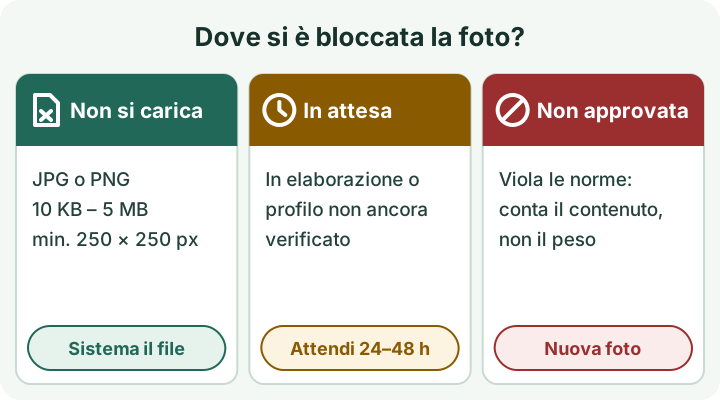
- Il caricamento non riesce o il file viene rifiutato: uno dei valori del file è fuori dai requisiti di Google. Segui i quattro passaggi qui sotto.
- In attesa: Google sta ancora elaborando la foto, oppure il profilo non è ancora verificato. I clienti non vedono le foto in attesa. Aspetta fino a 24–48 ore e, se la verifica è ancora aperta, completala prima. Una nuova copia non accelera nulla.
- Non approvata: Google ha segnalato la foto perché viola le norme. Il problema è ciò che mostra l'immagine, non il peso del file. Leggi le regole più sotto e scatta una foto migliore.
Sistema il file in quattro passaggi
- Formato
- JPG o PNG
- Peso del file
- Da 10 KB a 5 MB
- Dimensione minima
- 250 × 250 pixel
- Consigliata
- 720 × 720 pixel (non è una misura obbligatoria)
- Qualità
- A fuoco, ben illuminata, senza modifiche sostanziali né filtri eccessivi
Guida del Profilo dell'attività su Google, consultata il 4 ottobre 2026
- Conserva l'originale e lavora su una copia. Se la foto è un HEIC dell'iPhone, crea prima un JPG con Da HEIC a JPG (un'immagine fissa fino a 48 megapixel).
- Apri il compressore a dimensione obiettivo e scegli la foto, oppure usa il link in alto, che inserisce già i valori: «Dimensione massima del file» 4900 KB e, in «Ulteriori requisiti», il formato «JPG richiesto». Senza questa impostazione un PNG diventerebbe WebP, formato che Google non elenca. Se lo strumento indica che l'originale soddisfa già i requisiti, carica l'originale così com'è.
- Controlla i pixel. Lo strumento per le dimensioni mostra larghezza × altezza appena scegli la foto. Se un lato è sotto i 250 pixel, cerca un originale più grande: ingrandire un'immagine piccola non aggiunge dettagli. Non serve ritagliarla a 720 × 720 esatti.
- Scarica il risultato, carica quella copia nel Profilo dell'attività e ricontrolla lo stato dopo 24–48 ore.
«Non approvata»: cosa nessuno strumento può correggere
Le norme di Google Maps sulle foto descrivono com'è una foto accettabile. Per un'attività contano soprattutto questi punti:
- Scatta tu la foto, sul posto. Evita foto stock, screenshot, collage e GIF.
- Il soggetto principale è l'attività, non persone o selfie.
- Nitida e abbastanza luminosa: niente immagini sfocate, troppo scure o ruotate.
- Un filtro leggero va bene se la foto resta fedele. Evita cornici, testi aggiunti o ritocchi pesanti.
Una foto girata è l'unico caso che uno strumento risolve: raddrizzala con Ruota immagine e carica la copia.
Il logo o la foto di copertina non compaiono
- Logo: Google lo mostra solo se il profilo contiene nome, indirizzo valido, categorie, numero di telefono e orari.
- Copertina: se Google ritiene la copertina scelta di bassa qualità, o se altre fonti indicano un'immagine più adatta, può mostrare al suo posto la foto di un utente.
Fonti e limiti
Verificato il 4 ottobre 2026 sulla guida del Profilo dell'attività su Google e sulle norme di Google Maps per le foto. Google può cambiare queste regole: se un valore ti sembra diverso, controlla le pagine collegate. Questa guida indipendente è stata scritta con l'aiuto dell'IA e verificata su quelle pagine e sugli strumenti Refentra. Refentra non è collegata a Google: gli strumenti elaborano la foto nel browser e la copia la carichi tu su Google.
Requisiti e stati delle foto · Norme di Maps sulle foto · Assistenza Profilo dell'attività
Un altro limite di caricamento? Leggi Immagine troppo grande da caricare.