Fotos do Perfil da Empresa no Google
Foto rejeitada no Perfil da Empresa? Descubra a causa primeiro
Primeiro veja onde a foto travou. Se o Google recusa o arquivo já no upload, o problema costuma ser o arquivo: o Google aceita JPG ou PNG entre 10 KB e 5 MB, com pelo menos 250 × 250 pixels. Criar uma cópia JPG com menos de 5 MB. Se a foto aparece como “Pendente” ou “Não aprovada”, comprimir de novo não adianta – veja abaixo.
Os arquivos são processados localmente.
Nesta página
Onde a foto travou?
No computador, pesquise o nome da empresa e a cidade na Pesquisa Google ou no Maps e abra “Fotos” no Perfil da Empresa. Cada foto enviada mostra ali o seu status.
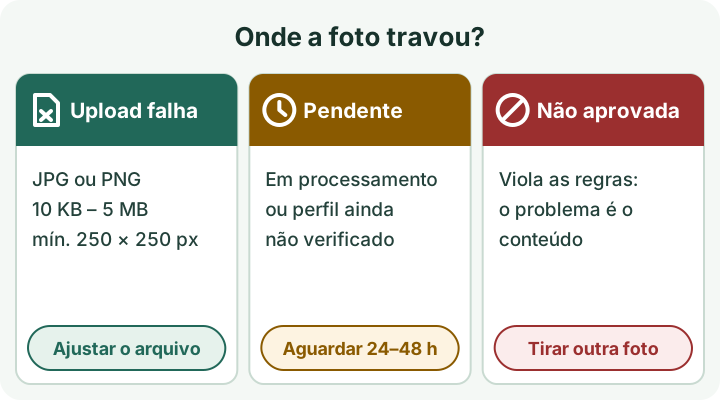
- O upload falha ou o arquivo é recusado: algum valor do arquivo está fora do que o Google aceita. Siga os quatro passos abaixo.
- Pendente: o Google ainda está processando a foto, ou o perfil ainda não foi verificado. Os clientes não veem fotos pendentes. Aguarde até 24–48 horas e, se a verificação ainda estiver aberta, conclua-a antes. Enviar outra cópia não acelera nada.
- Não aprovada: o Google sinalizou a foto por violar as políticas. O problema é o que a imagem mostra, não o tamanho do arquivo. Leia as regras mais abaixo e tire uma foto melhor.
Ajuste o arquivo em quatro passos
- Formato
- JPG ou PNG
- Tamanho do arquivo
- De 10 KB a 5 MB
- Tamanho mínimo
- 250 × 250 pixels
- Recomendado
- 720 × 720 pixels (não é uma medida obrigatória)
- Qualidade
- Em foco, bem iluminada, sem alterações grandes nem filtros em excesso
Ajuda do Perfil da Empresa no Google, consultada em 4 de outubro de 2026
- Guarde o original e trabalhe com uma cópia. Se a foto for um HEIC do iPhone, crie antes um JPG com HEIC para JPG (uma imagem estática de até 48 megapixels).
- Abra o compressor por tamanho-alvo e escolha a foto – ou use o link do começo, que já preenche os valores: “Tamanho máximo do arquivo” 4900 KB e, em “Requisitos adicionais”, o formato “JPG obrigatório”. Sem essa opção, um PNG viraria WebP, formato que o Google não lista. Se a ferramenta mostrar “O original já cumpre”, envie o original sem mudanças.
- Confira os pixels. A ferramenta de dimensões mostra largura × altura assim que você escolhe a foto. Se um lado tiver menos de 250 pixels, procure um original maior: ampliar uma imagem pequena não cria detalhes. Não é preciso cortar para 720 × 720 exatos.
- Baixe o resultado, envie essa cópia no Perfil da Empresa e confira o status de novo depois de 24–48 horas.
“Não aprovada”: o que nenhuma ferramenta resolve
As diretrizes do Google Maps para fotos descrevem como é uma foto aceitável. Para uma empresa, estes pontos pesam mais:
- Tire a foto você mesmo, no próprio local. Evite fotos de banco de imagens, prints de tela, colagens e GIFs.
- O assunto principal é a empresa, não pessoas nem selfies.
- Nítida e com luz suficiente: nada de imagens borradas, muito escuras ou giradas.
- Um filtro leve tudo bem, desde que a foto continue fiel. Evite bordas, texto adicionado ou edição pesada.
Uma foto deitada é o único caso que uma ferramenta resolve: deixe-a em pé com Girar imagem e envie a cópia.
O logotipo ou a foto de capa não aparecem
- Logotipo: o Google só mostra se o perfil tiver nome, endereço válido, categorias, telefone e horário de funcionamento.
- Capa: se o Google achar a capa escolhida de baixa qualidade, ou se outras fontes indicarem uma imagem melhor, pode mostrar a foto de um usuário no lugar.
Fontes e limites
Conferido em 4 de outubro de 2026 na Ajuda do Perfil da Empresa no Google e nas diretrizes do Google Maps para fotos. O Google pode mudar essas regras; se algum valor parecer diferente, confira as páginas citadas. Este guia independente foi escrito com auxílio de IA e conferido com essas páginas e com as ferramentas da Refentra. A Refentra não tem ligação com o Google: as ferramentas processam a foto no navegador e é você quem envia a cópia ao Google.
Requisitos e status das fotos · Diretrizes de fotos do Maps · Suporte do Perfil da Empresa
Outro limite de upload? Leia Imagem grande demais para enviar.