Imágenes en Shopify
Shopify dice que la imagen pesa demasiado, pero no llega a 20 MB
En el editor de temas, Shopify rechaza las imágenes de más de 20 megapíxeles, aunque el aviso hable de «20 MB». La solución es reducir los píxeles, no comprimir más: abre la herramienta de medidas ajustada a 4000 × 4000 px, descarga la copia y sube esa.
Los archivos se procesan localmente.
En esta página
Comprueba: ¿son los megapíxeles?
Megapíxeles = ancho × alto ÷ 1.000.000. Una foto típica de una cámara de 24 megapíxeles mide 6000 × 4000 px = 24 MP; el ejemplo de la propia Shopify, 5000 × 5000 px = 25 MP. Ambas superan los 20 MP aunque el archivo pese pocos MB. El ancho y el alto aparecen en las propiedades del archivo (Windows) o en «Obtener información» / Vista Previa (Mac).
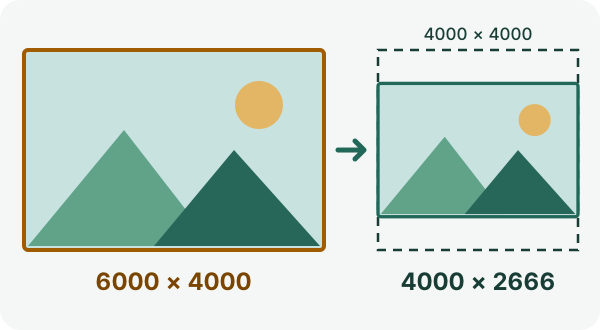
Es decir, 24 MP antes y 10,7 MP después: muy por debajo del límite de 20 MP. Las medidas de salida salen del cálculo de la propia herramienta (redondea hacia abajo a píxeles enteros), no de una subida de prueba a Shopify.
Soluciónalo en cuatro pasos
- Conserva el original. Usa el enlace del principio de esta página: ancho 4000, alto 4000, «Encajar en las dimensiones máximas» y «Evitar ampliación» ya vienen marcados.
- Elige la imagen (JPG, PNG o WebP). La herramienta muestra qué medidas tendrá el resultado.
- Pulsa «Aplicar dimensiones» y después «Descargar imagen redimensionada».
- Sube la copia descargada a Shopify y comprueba en la vista previa del tema que la imagen se ve bien.
Qué límite rige en cada sitio
- Editor de temas (campos de imagen)
- Máx. 20 MP y 20 MB
- Contenido > Archivos
- Máx. 25 MP y 20 MB
- Imágenes de productos y colecciones
- Hasta 5000 × 5000 px o 25 MP, menos de 20 MB; para imágenes cuadradas, 2048 × 2048 px suele verse mejor
Ayuda de Shopify, consultada el 4 de octubre de 2026.
El recuadro de 4000 × 4000 sirve para los tres casos. Para fotos de producto bastan los 2048 × 2048 px que sugiere Shopify, y el archivo pesa menos.
Cuándo esto no sirve
- La imagen ya cumple los límites de píxeles y de peso: vuelve a subir el original sin cambios, comprueba su formato real y contacta con el soporte de Shopify indicando el error exacto.
- Las herramientas de Refentra abren JPG, PNG y WebP de hasta 25 MiB y 64 MP. Shopify admite también otros formatos (por ejemplo HEIC o TIFF); para esos hace falta otra herramienta.
- Si la imagen debe conservar más de 20 MP para imprimir o hacer zoom, el editor de temas no es el lugar; comprueba si te sirven Contenido > Archivos o los medios de producto (25 MP).
Otros errores de subida (tipo de archivo, medidas exactas, límites en KB) se tratan en imagen demasiado grande para subir.
Fuentes
Límites contrastados con la ayuda de Shopify el 4 de octubre de 2026. Refentra no está afiliada a Shopify. Las imágenes se procesan en tu navegador y no se suben a Refentra; tú subes la copia a Shopify. Guía redactada con ayuda de IA y revisada con la ayuda enlazada y las herramientas actuales. Subir imágenes al tema · Requisitos de Archivos · Límites de medios de producto