Unggah gambar ke Shopify
Shopify menyebut gambar terlalu besar padahal ukurannya di bawah 20 MB
Di editor tema, Shopify menolak gambar di atas 20 megapiksel — dan pesan kesalahannya tetap menyebut “20 MB”. Solusinya adalah mengurangi piksel, bukan mengompres lebih kuat: buka alat ubah dimensi yang sudah diatur ke 4000 × 4000 px, unduh salinannya, lalu unggah salinan itu.
File diproses secara lokal.
Di halaman ini
Periksa: apakah masalahnya megapiksel?
Megapiksel = lebar × tinggi ÷ 1.000.000. Foto kamera 24 megapiksel biasanya berukuran 6000 × 4000 px = 24 MP; contoh dari Shopify sendiri 5000 × 5000 px = 25 MP. Keduanya melebihi 20 MP walaupun ukuran berkasnya hanya beberapa MB. Lebar dan tinggi bisa dilihat di properti berkas (Windows) atau di “Dapatkan Info” / Pratinjau (Mac).
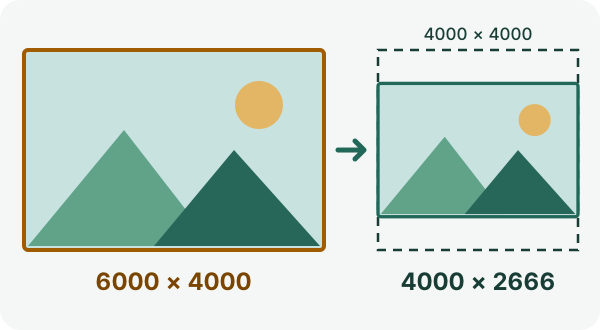
Artinya 24 MP sebelum dan 10,7 MP sesudah — jauh di bawah batas 20 MP. Dimensi hasil berasal dari perhitungan alat itu sendiri (dibulatkan ke bawah ke piksel utuh), bukan dari uji unggah ke Shopify.
Selesaikan dalam empat langkah
- Simpan berkas asli. Gunakan tautan di bagian atas halaman ini: lebar 4000, tinggi 4000, “Muat dalam dimensi maksimum”, dan “Cegah pembesaran” sudah diatur.
- Pilih gambar Anda (JPG, PNG, atau WebP). Alat ini menampilkan dimensi yang akan dimiliki hasilnya.
- Ketuk “Terapkan dimensi gambar”, lalu “Unduh gambar yang diubah ukurannya”.
- Unggah salinan hasil unduhan ke Shopify lalu pastikan di pratinjau tema bahwa gambarnya tampil dengan baik.
Batas mana yang berlaku di mana
- Editor tema (kolom gambar)
- Maks. 20 MP dan 20 MB
- Content > Files
- Maks. 25 MP dan 20 MB
- Gambar produk dan koleksi
- Hingga 5000 × 5000 px atau 25 MP, di bawah 20 MB; untuk gambar persegi, 2048 × 2048 px biasanya tampil paling baik
Bantuan Shopify, diperiksa pada 4 Oktober 2026.
Kotak 4000 × 4000 cocok untuk ketiga tempat tersebut. Untuk foto produk, ukuran 2048 × 2048 px yang disarankan Shopify sudah cukup dan menghasilkan berkas lebih kecil.
Kapan cara ini tidak membantu
- Gambar sudah memenuhi batas piksel dan ukuran berkas: unggah lagi berkas asli tanpa perubahan, pastikan format sebenarnya, lalu hubungi dukungan Shopify dengan teks kesalahan yang persis.
- Alat Refentra membuka JPG, PNG, dan WebP hingga 25 MiB dan 64 MP. Shopify juga menerima format lain (misalnya HEIC atau TIFF); untuk format itu Anda perlu alat lain.
- Jika gambar harus tetap lebih dari 20 MP untuk dicetak atau di-zoom, editor tema bukan tempat yang tepat; periksa apakah Content > Files atau media produk (25 MP) sesuai.
Kesalahan unggah lainnya (jenis berkas, dimensi persis, batas KB) dibahas di gambar terlalu besar untuk diunggah.
Sumber
Batas diperiksa berdasarkan bantuan Shopify pada 4 Oktober 2026. Refentra tidak berafiliasi dengan Shopify. Gambar diproses di browser Anda dan tidak diunggah ke Refentra; Anda sendiri yang mengunggah salinannya ke Shopify. Panduan ini disusun dengan bantuan AI lalu diperiksa terhadap halaman bantuan tersebut dan alat yang tersedia saat ini. Unggah gambar tema · Persyaratan Files · Batas media produk