Images sur Shopify
Shopify juge l'image trop volumineuse alors qu'elle fait moins de 20 Mo
Dans l'éditeur de thème, Shopify refuse les images de plus de 20 mégapixels — et le message d'erreur parle quand même de « 20 Mo ». La solution consiste à réduire le nombre de pixels, pas à compresser davantage : ouvrez l'outil de redimensionnement réglé sur 4000 × 4000 px, téléchargez la copie et envoyez-la à la place.
Les fichiers sont traités localement.
Sur cette page
Vérifier : est-ce une question de mégapixels ?
Mégapixels = largeur × hauteur ÷ 1 000 000. Une photo typique d'un appareil de 24 mégapixels mesure 6000 × 4000 px = 24 Mpx ; l'exemple de Shopify, 5000 × 5000 px = 25 Mpx. Les deux dépassent 20 Mpx, même si le fichier ne pèse que quelques Mo. La largeur et la hauteur figurent dans les propriétés du fichier (Windows) ou dans « Lire les informations » / Aperçu (Mac).
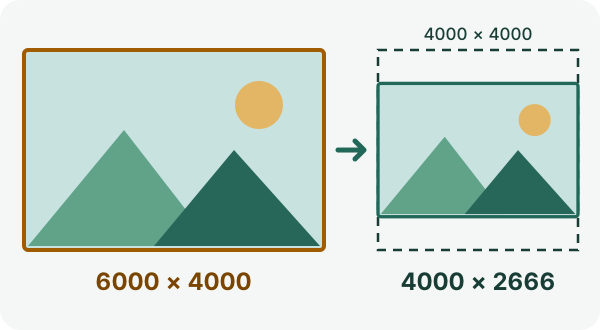
Soit 24 Mpx avant et 10,7 Mpx après, bien en dessous de la limite de 20 Mpx. Les dimensions de sortie proviennent du calcul de l'outil lui-même (arrondi au pixel inférieur), pas d'un envoi test sur Shopify.
Corriger en quatre étapes
- Gardez l'original. Utilisez le lien en haut de cette page : largeur 4000, hauteur 4000, « Ajuster aux dimensions maximales » et « Empêcher l’agrandissement » sont déjà réglés.
- Choisissez votre image (JPG, PNG ou WebP). L'outil affiche les dimensions qu'aura le résultat.
- Appuyez sur « Appliquer les dimensions », puis sur « Télécharger l’image redimensionnée ».
- Envoyez la copie téléchargée sur Shopify et vérifiez dans l'aperçu du thème que l'image s'affiche correctement.
Quelle limite s'applique où
- Éditeur de thème (champs image)
- 20 Mpx et 20 Mo maximum
- Contenu > Fichiers
- 25 Mpx et 20 Mo maximum
- Images de produits et de collections
- Jusqu'à 5000 × 5000 px ou 25 Mpx, moins de 20 Mo ; 2048 × 2048 px s'affiche généralement le mieux pour une image carrée
Aide Shopify, consultée le 4 octobre 2026.
Le cadre de 4000 × 4000 convient aux trois cas. Pour les photos de produits, les 2048 × 2048 px conseillés par Shopify suffisent et donnent un fichier plus léger.
Quand cela ne suffit pas
- L'image respecte déjà les limites de pixels et de poids : renvoyez l'original sans modification, vérifiez son vrai format et contactez l'assistance Shopify avec le message d'erreur exact.
- Les outils Refentra ouvrent les JPG, PNG et WebP jusqu'à 25 Mio et 64 Mpx. Shopify accepte aussi d'autres formats (HEIC ou TIFF, par exemple) ; il faut alors un autre outil.
- Si l'image doit garder plus de 20 Mpx pour l'impression ou le zoom, l'éditeur de thème n'est pas le bon endroit ; vérifiez si Contenu > Fichiers ou les médias produit (25 Mpx) conviennent.
Les autres erreurs d'envoi (type de fichier, dimensions exactes, limites en Ko) sont traitées dans image trop lourde pour l'envoi.
Sources
Limites vérifiées dans l'aide Shopify le 4 octobre 2026. Refentra est indépendant de Shopify. Les images sont traitées dans votre navigateur et ne sont pas envoyées à Refentra ; c'est vous qui envoyez la copie sur Shopify. Ce guide a été rédigé avec l'aide de l'IA, puis vérifié avec l'aide citée et les outils actuels. Images du thème · Critères des fichiers · Limites des médias produit