Velocidade do sítio
O PageSpeed avisa sobre imagens? Como corrigir «Dimensionar corretamente as imagens» e «Codificar imagens de forma eficiente»
Resposta rápida: estes avisos significam que as suas imagens são mais pesadas do que a página precisa: têm mais píxeis do que os mostrados ou estão guardadas com um peso maior do que a sua qualidade justifica. A solução é a mesma para ambos. Encontre as imagens assinaladas, reduza-as ao tamanho com que realmente são mostradas, comprima-as ou converta-as para WebP, carregue os novos ficheiros e teste de novo. Tudo funciona no seu navegador; as imagens não são enviadas para a Refentra.
Os ficheiros são processados localmente.
Nesta página
O que significam os dois avisos
- Properly size images (dimensionar corretamente as imagens)
- Compara o tamanho com que uma imagem é mostrada com o seu tamanho real em píxeis, tendo em conta a densidade de píxeis do dispositivo. A imagem falha se puder ser pelo menos 4 KiB mais pequena.
- Efficiently encode images (codificar imagens de forma eficiente)
- Analisa ficheiros JPEG e BMP e testa o que comprimi-los com qualidade 85 pouparia. Assinalado a partir de 4 KiB de poupança possível.
- Versões recentes do Lighthouse
- Desde o Lighthouse 13, estas verificações fazem parte da análise «Improve image delivery». O conselho mantém-se.
Fontes: Chrome for Developers, Properly size images e Efficiently encode images (em inglês), consultadas a 5 de outubro de 2026. A Refentra não é afiliada da Google.
Corrija em seis passos
- Leia o relatório. Anote que imagens estão assinaladas e quantos KiB cada uma poderia poupar. Comece pela maior.
- Descubra o tamanho mostrado. Abra a página, clique com o botão direito na imagem, escolha Inspecionar e passe o rato sobre a etiqueta da imagem: o navegador mostra o tamanho renderizado ao lado do tamanho intrínseco (real).
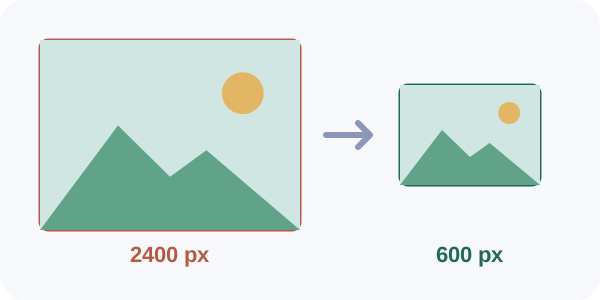
- Escolha uma largura de destino. Tome a largura mostrada multiplicada pela densidade de píxeis que quer servir, muitas vezes 2 para resultados nítidos em ecrãs de alta densidade. Uma imagem mostrada com 600 px de largura precisa de cerca de 1200 px, não de 4000.
- Reduza o original. Abra a ferramenta de redimensionamento, introduza essa largura como máximo, mantenha «Ajustar às dimensões máximas» e «Impedir ampliação» e transfira a cópia.
- Aligeire o ficheiro. Use o compressor por tamanho alvo para definir um peso máximo, ou converta para WebP, tanto para fotografias como para gráficos. Verifique o resultado em tamanho real.
- Carregue, limpe a cache e teste de novo. Substitua as imagens, limpe o plugin de cache ou a cache da CDN e execute outra vez o PageSpeed Insights.
Se usa um construtor de sítios, uma loja ou um CMS
- Muitas plataformas criam vários tamanhos a partir de um envio e deixam o navegador escolher (srcset). Se o seu tema continua a carregar o ficheiro em tamanho completo, verifique a definição de tamanho de imagem do tema ou a opção de tamanho do bloco.
- Carregar uma fotografia de câmara de 6000 px para um espaço de 600 px é a causa mais comum. Reduza antes de carregar.
- Logótipos e ícones feitos de formas ficam melhor em SVG. Veja JPG, PNG ou WebP: que formato.
O que isto não faz
- As ferramentas preparam os seus ficheiros; não podem alterar o HTML ou o tema do seu sítio. Se uma página serve o tamanho certo depende da sua configuração.
- Os números do PageSpeed são medições de laboratório e mudam entre execuções. Avalie a tendência e os KiB assinalados, não uma pontuação isolada.
- Outros pontos do relatório (scripts que bloqueiam a renderização, tipos de letra, velocidade do servidor) ficam fora deste guia.
Fontes e método
As descrições e os limiares das auditorias vêm das duas páginas de documentação do Chrome ligadas, consultadas a 5 de outubro de 2026; a Google pode alterá-las. Os passos e as etiquetas das ferramentas da Refentra foram verificados nas ferramentas atuais. Este guia foi redigido e revisto com apoio de IA.