Velocidade do site
O PageSpeed avisa sobre imagens? Como corrigir «Dimensione as imagens corretamente» e «Codifique as imagens com eficiência»
Resposta rápida: esses avisos significam que suas imagens são mais pesadas do que a página precisa: têm mais pixels do que os exibidos ou estão salvas com um peso maior do que a qualidade justifica. A solução é a mesma para os dois. Encontre as imagens sinalizadas, reduza-as ao tamanho em que de fato são exibidas, comprima-as ou converta-as para WebP, envie os novos arquivos e teste de novo. Tudo roda no seu navegador; suas imagens não são enviadas para a Refentra.
Os arquivos são processados localmente.
Nesta página
O que os dois avisos significam
- Properly size images (dimensione as imagens corretamente)
- Compara o tamanho em que uma imagem é exibida com o tamanho real em pixels, levando em conta a densidade de pixels do dispositivo. A imagem reprova se puder ser pelo menos 4 KiB menor.
- Efficiently encode images (codifique as imagens com eficiência)
- Examina arquivos JPEG e BMP e testa quanto se economizaria comprimindo-os com qualidade 85. Sinalizado a partir de 4 KiB de economia possível.
- Versões novas do Lighthouse
- Desde o Lighthouse 13, essas verificações fazem parte da análise «Improve image delivery». A orientação continua a mesma.
Fontes: Chrome for Developers, Properly size images e Efficiently encode images (em inglês), consultadas em 5 de outubro de 2026. A Refentra não é afiliada ao Google.
Corrija em seis passos
- Leia o relatório. Anote quais imagens estão sinalizadas e quantos KiB cada uma poderia economizar. Comece pela maior.
- Descubra o tamanho exibido. Abra a página, clique com o botão direito na imagem, escolha Inspecionar e passe o mouse sobre a tag da imagem: o navegador mostra o tamanho renderizado ao lado do tamanho intrínseco (real).
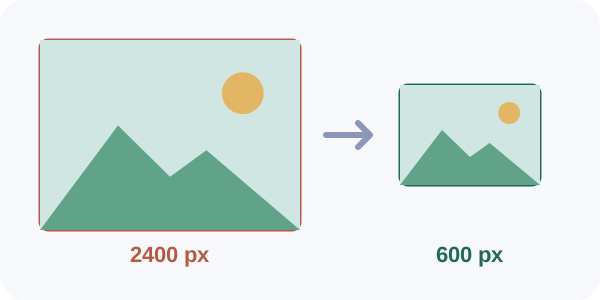
- Escolha uma largura de destino. Pegue a largura exibida vezes a densidade de pixels que você quer servir, muitas vezes 2 para resultados nítidos em telas de alta densidade. Uma imagem exibida com 600 px de largura precisa de cerca de 1200 px, não de 4000.
- Reduza o original. Abra a ferramenta de redimensionamento, digite essa largura como máximo, mantenha «Encaixar nas dimensões máximas» e «Impedir ampliação» e baixe a cópia.
- Deixe o arquivo mais leve. Use o compressor por tamanho alvo para definir um peso máximo, ou converta para WebP, tanto para fotos quanto para gráficos. Confira o resultado em tamanho real.
- Envie, limpe o cache e teste de novo. Troque as imagens, limpe o plugin de cache ou o cache da CDN e rode o PageSpeed Insights outra vez.
Se você usa um construtor de sites, uma loja ou um CMS
- Muitas plataformas criam vários tamanhos a partir de um envio e deixam o navegador escolher (srcset). Se o seu tema ainda carrega o arquivo em tamanho total, confira a configuração de tamanho de imagem do tema ou a opção de tamanho do bloco.
- Enviar uma foto de câmera de 6000 px para um espaço de 600 px é a causa mais comum. Reduza antes de enviar.
- Logotipos e ícones feitos de formas ficam melhores em SVG. Veja JPG, PNG ou WebP: qual formato.
O que isso não faz
- As ferramentas preparam seus arquivos; não conseguem alterar o HTML ou o tema do seu site. Se uma página serve o tamanho certo depende da sua configuração.
- Os números do PageSpeed são medições de laboratório e mudam entre execuções. Avalie a tendência e os KiB sinalizados, não uma nota isolada.
- Outros itens do relatório (scripts que bloqueiam a renderização, fontes, velocidade do servidor) ficam fora deste guia.
Fontes e método
As descrições e os limites das auditorias vêm das duas páginas de documentação do Chrome linkadas, consultadas em 5 de outubro de 2026; o Google pode alterá-las. Os passos e os rótulos das ferramentas da Refentra foram conferidos nas ferramentas atuais. Este guia foi escrito e revisado com ajuda de IA.