Velocidad web
¿PageSpeed avisa de imágenes? Cómo corregir «Ajustar el tamaño de las imágenes» y «Codificar imágenes de forma eficiente»
Respuesta rápida: estos avisos significan que tus imágenes pesan más de lo que la página necesita: tienen más píxeles de los que se muestran o se guardan con un peso mayor del que justifica su calidad. La solución es la misma para ambos. Busca las imágenes señaladas, redúcelas al tamaño con el que realmente se muestran, comprímelas o conviértelas a WebP, sube los archivos nuevos y vuelve a probar. Todo funciona en tu navegador; tus imágenes no se suben a Refentra.
Los archivos se procesan localmente.
En esta página
Qué significan los dos avisos
- Properly size images (ajustar el tamaño de las imágenes)
- Compara el tamaño con el que se muestra una imagen con su tamaño real en píxeles, teniendo en cuenta la densidad de píxeles del dispositivo. La imagen suspende si podría ser al menos 4 KiB más pequeña.
- Efficiently encode images (codificar imágenes de forma eficiente)
- Revisa los archivos JPEG y BMP y prueba cuánto ahorraría comprimirlos con calidad 85. Se señala a partir de 4 KiB de ahorro posible.
- Versiones nuevas de Lighthouse
- Desde Lighthouse 13 estas comprobaciones forman parte de la perspectiva «Improve image delivery». El consejo es el mismo.
Fuentes: Chrome for Developers, Properly size images y Efficiently encode images (en inglés), consultadas el 5 de octubre de 2026. Refentra no está afiliada a Google.
Corrígelo en seis pasos
- Lee el informe. Anota qué imágenes están señaladas y cuántos KiB podría ahorrar cada una. Empieza por la más grande.
- Averigua el tamaño mostrado. Abre tu página, haz clic derecho en la imagen, elige Inspeccionar y pasa el cursor sobre la etiqueta de la imagen: el navegador muestra el tamaño renderizado junto al tamaño intrínseco (real).
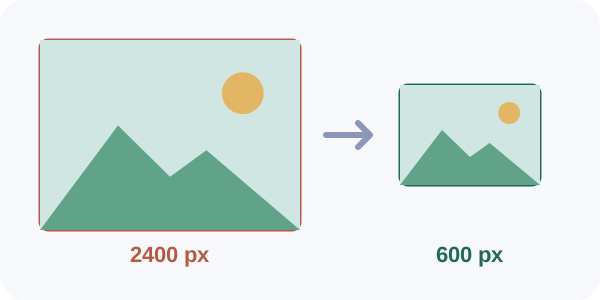
- Elige una anchura objetivo. Toma la anchura mostrada por la densidad de píxeles que quieras servir, a menudo 2 para resultados nítidos en pantallas de alta densidad. Una imagen que se muestra a 600 px de ancho necesita unos 1200 px, no 4000.
- Reduce el original. Abre la herramienta de tamaño, escribe esa anchura como máximo, deja «ajustar dentro de las dimensiones máximas» y «evitar ampliar» y descarga la copia.
- Aligera el archivo. Usa el compresor por tamaño objetivo para fijar un peso máximo, o conviértelo a WebP, tanto para fotos como para gráficos. Revisa el resultado a tamaño completo.
- Sube, vacía la caché y prueba de nuevo. Sustituye las imágenes, vacía el plugin de caché o la caché de la CDN y vuelve a ejecutar PageSpeed Insights.
Si usas un creador de webs, una tienda o un CMS
- Muchas plataformas crean varios tamaños a partir de una subida y dejan que el navegador elija (srcset). Si tu tema sigue cargando el archivo de tamaño completo, revisa el ajuste de tamaño de imagen del tema o la opción de tamaño del bloque.
- Subir una foto de cámara de 6000 px a un hueco de 600 px es la causa más común. Redúcela antes de subirla.
- Los logotipos e iconos hechos con formas son mejores como SVG. Consulta JPG, PNG o WebP: qué formato.
Lo que esto no hace
- Las herramientas preparan tus archivos; no pueden cambiar el HTML ni el tema de tu web. Que una página sirva el tamaño correcto depende de tu configuración.
- Las cifras de PageSpeed son mediciones de laboratorio y cambian entre ejecuciones. Fíjate en la tendencia y en los KiB señalados, no en una sola puntuación.
- Otros puntos del informe (scripts que bloquean el renderizado, fuentes, velocidad del servidor) quedan fuera de esta guía.
Fuentes y método
Las descripciones y los umbrales de las auditorías proceden de las dos páginas de documentación de Chrome enlazadas, consultadas el 5 de octubre de 2026; Google puede cambiarlas. Los pasos y las etiquetas de las herramientas de Refentra se comprobaron con las herramientas actuales. Esta guía se redactó y editó con ayuda de IA.