Kecepatan situs web
PageSpeed memperingatkan soal gambar? Cara memperbaiki «Properly size images» dan «Efficiently encode images»
Jawaban singkat: peringatan ini berarti gambar Anda lebih berat daripada yang dibutuhkan halaman: pikselnya lebih banyak daripada yang ditampilkan, atau disimpan dengan bobot berkas yang lebih besar daripada yang dibenarkan kualitasnya. Perbaikannya sama untuk keduanya. Temukan gambar yang ditandai, perkecil ke ukuran yang benar-benar ditampilkan, kompres atau ubah ke WebP, unggah berkas baru, lalu uji lagi. Semuanya berjalan di browser Anda; gambar Anda tidak diunggah ke Refentra.
File diproses secara lokal.
Di halaman ini
Arti kedua peringatan itu
- Properly size images (ukuran gambar yang tepat)
- Membandingkan ukuran tampilan sebuah gambar dengan ukuran pikselnya yang sebenarnya, dengan memperhitungkan kepadatan piksel perangkat. Gambar gagal jika bisa diperkecil setidaknya 4 KiB.
- Efficiently encode images (pengodean gambar yang efisien)
- Memeriksa berkas JPEG dan BMP dan menguji berapa yang dihemat jika dikompres dengan kualitas 85. Ditandai mulai dari potensi penghematan 4 KiB.
- Versi Lighthouse yang lebih baru
- Sejak Lighthouse 13, pemeriksaan ini menjadi bagian dari wawasan «Improve image delivery». Sarannya tetap sama.
Sumber: Chrome for Developers, Properly size images dan Efficiently encode images (berbahasa Inggris), diperiksa pada 5 Oktober 2026. Refentra tidak berafiliasi dengan Google.
Perbaiki dalam enam langkah
- Baca laporannya. Catat gambar mana yang ditandai dan berapa KiB yang bisa dihemat masing-masing. Mulai dari yang terbesar.
- Cari ukuran tampilannya. Buka halaman Anda, klik kanan gambar, pilih Inspeksi, lalu arahkan kursor ke tag gambar: browser menampilkan ukuran yang dirender di samping ukuran intrinsik (sebenarnya).
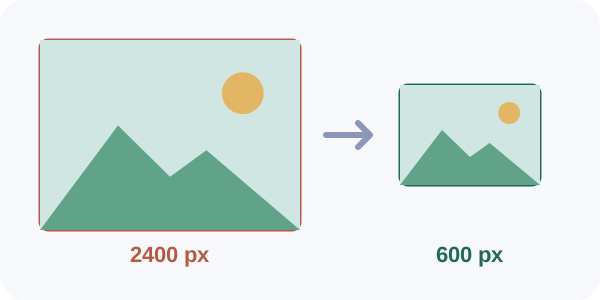
- Tentukan lebar target. Ambil lebar tampilan dikalikan kepadatan piksel yang ingin Anda sajikan, sering kali 2 untuk hasil tajam di layar berkepadatan tinggi. Gambar yang ditampilkan selebar 600 px butuh sekitar 1200 px, bukan 4000.
- Perkecil berkas aslinya. Buka alat ubah ukuran, masukkan lebar itu sebagai maksimum, biarkan «muat dalam dimensi maksimum» dan «cegah pembesaran», lalu unduh salinannya.
- Ringankan berkasnya. Pakai kompresor ukuran target untuk menetapkan bobot maksimum, atau ubah ke WebP, baik untuk foto maupun grafik. Periksa hasilnya dalam ukuran penuh.
- Unggah, kosongkan cache, dan uji lagi. Ganti gambarnya, kosongkan plugin cache atau cache CDN, lalu jalankan PageSpeed Insights lagi.
Jika Anda memakai pembuat situs, toko online, atau CMS
- Banyak platform membuat beberapa ukuran dari satu unggahan dan membiarkan browser memilih (srcset). Jika tema Anda masih memuat berkas ukuran penuh, periksa pengaturan ukuran gambar tema atau opsi ukuran pada blok.
- Mengunggah foto kamera 6000 px ke slot 600 px adalah penyebab paling umum. Perkecil sebelum mengunggah.
- Logo dan ikon yang terdiri dari bentuk lebih baik sebagai SVG. Lihat JPG, PNG, atau WebP: format mana.
Yang tidak dilakukan alat ini
- Alat ini menyiapkan berkas Anda; tidak dapat mengubah HTML atau tema situs Anda. Apakah halaman menyajikan ukuran yang tepat bergantung pada pengaturan Anda.
- Angka PageSpeed adalah pengukuran laboratorium dan berubah antarproses. Nilai tren dan KiB yang ditandai, bukan satu skor saja.
- Butir lain di laporan (skrip penghambat render, font, kecepatan server) di luar panduan ini.
Sumber dan metode
Deskripsi dan ambang batas audit berasal dari dua halaman dokumentasi Chrome yang ditautkan, diperiksa pada 5 Oktober 2026; Google dapat mengubahnya. Langkah dan label alat Refentra diperiksa pada alat saat ini. Panduan ini disusun dan disunting dengan bantuan AI.