Velocità del sito
PageSpeed segnala le immagini? Come correggere «Dimensiona correttamente le immagini» e «Codifica le immagini in modo efficiente»
In breve: questi avvisi significano che le tue immagini sono più pesanti del necessario: hanno più pixel di quelli mostrati oppure sono salvate con un peso maggiore di quanto giustifichi la loro qualità. La soluzione è la stessa per entrambi. Trova le immagini segnalate, ridimensionale alla dimensione con cui vengono davvero mostrate, comprimile o convertile in WebP, carica i nuovi file e riprova. Tutto funziona nel tuo browser; le immagini non vengono caricate su Refentra.
I file sono elaborati localmente.
In questa pagina
Cosa significano i due avvisi
- Properly size images (dimensiona correttamente le immagini)
- Confronta la dimensione con cui un’immagine viene mostrata con la sua dimensione reale in pixel, tenendo conto della densità di pixel del dispositivo. L’immagine non supera il controllo se potrebbe essere più piccola di almeno 4 KiB.
- Efficiently encode images (codifica le immagini in modo efficiente)
- Esamina i file JPEG e BMP e verifica quanto si risparmierebbe comprimendoli con qualità 85. Segnalato da 4 KiB di risparmio possibile.
- Versioni recenti di Lighthouse
- Da Lighthouse 13 questi controlli fanno parte dell’approfondimento «Improve image delivery». Il consiglio resta lo stesso.
Fonti: Chrome for Developers, Properly size images e Efficiently encode images (in inglese), consultate il 5 ottobre 2026. Refentra non è affiliata a Google.
Correggi in sei passaggi
- Leggi il rapporto. Annota quali immagini sono segnalate e quanti KiB potrebbe risparmiare ciascuna. Inizia dalla più grande.
- Trova la dimensione mostrata. Apri la pagina, fai clic destro sull’immagine, scegli Ispeziona e passa sopra il tag dell’immagine: il browser mostra la dimensione renderizzata accanto a quella intrinseca (reale).
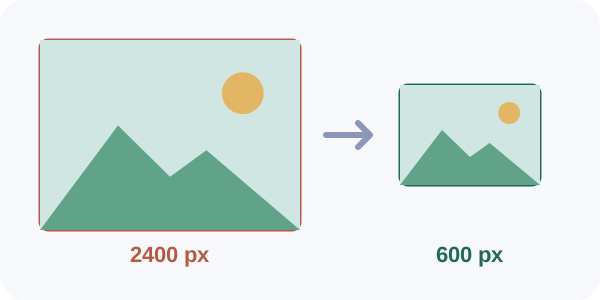
- Scegli una larghezza di destinazione. Prendi la larghezza mostrata per la densità di pixel che vuoi servire, spesso 2 per risultati nitidi sugli schermi ad alta densità. Un’immagine mostrata larga 600 px ne richiede circa 1200, non 4000.
- Riduci l’originale. Apri lo strumento di ridimensionamento, inserisci quella larghezza come massimo, lascia «Adatta alle dimensioni massime» e «Impedisci l’ingrandimento» e scarica la copia.
- Alleggerisci il file. Usa il compressore a dimensione obiettivo per fissare un peso massimo, oppure convertilo in WebP, sia per foto sia per grafiche. Controlla il risultato a dimensione piena.
- Carica, svuota la cache e riprova. Sostituisci le immagini, svuota il plugin di cache o la cache della CDN ed esegui di nuovo PageSpeed Insights.
Se usi un costruttore di siti, un negozio o un CMS
- Molte piattaforme creano più dimensioni da un solo caricamento e lasciano scegliere al browser (srcset). Se il tuo tema carica ancora il file a dimensione piena, controlla l’impostazione della dimensione delle immagini del tema o l’opzione di dimensione del blocco.
- Caricare una foto da 6000 px in uno spazio da 600 px è la causa più comune. Riduci prima di caricare.
- Loghi e icone fatti di forme sono migliori in SVG. Vedi JPG, PNG o WebP: quale formato.
Cosa non fa
- Gli strumenti preparano i tuoi file; non possono cambiare l’HTML o il tema del tuo sito. Se una pagina serve la dimensione giusta dipende dalla tua configurazione.
- I numeri di PageSpeed sono misure di laboratorio e cambiano da un’esecuzione all’altra. Valuta la tendenza e i KiB segnalati, non un singolo punteggio.
- Altri punti del rapporto (script che bloccano il rendering, font, velocità del server) esulano da questa guida.
Fonti e metodo
Le descrizioni e le soglie dei controlli provengono dalle due pagine di documentazione di Chrome collegate, consultate il 5 ottobre 2026; Google può modificarle. Passaggi ed etichette degli strumenti Refentra sono stati verificati sugli strumenti attuali. Questa guida è stata scritta e rivista con l’aiuto di un’IA.