Vitesse du site
PageSpeed signale des images ? Corriger « Dimensionner correctement les images » et « Encoder efficacement les images »
En bref : ces avertissements signifient que vos images sont plus lourdes que nécessaire : elles ont plus de pixels que ce qui est affiché, ou elles sont enregistrées avec un poids supérieur à ce que justifie leur qualité. La solution est la même pour les deux. Repérez les images signalées, réduisez-les à la taille réellement affichée, compressez-les ou convertissez-les en WebP, mettez en ligne les nouveaux fichiers et testez de nouveau. Tout se passe dans votre navigateur ; vos images ne sont pas envoyées à Refentra.
Les fichiers sont traités localement.
Sur cette page
Ce que signifient les deux avertissements
- Properly size images (dimensionner correctement les images)
- Compare la taille à laquelle une image est affichée à sa taille réelle en pixels, en tenant compte de la densité de pixels de l’appareil. L’image échoue si elle pourrait être plus petite d’au moins 4 Kio.
- Efficiently encode images (encoder efficacement les images)
- Examine les fichiers JPEG et BMP et teste ce que leur compression à la qualité 85 économiserait. Signalé à partir de 4 Kio d’économie possible.
- Versions récentes de Lighthouse
- Depuis Lighthouse 13, ces contrôles font partie de l’analyse « Improve image delivery ». Le conseil reste le même.
Sources : Chrome for Developers, Properly size images et Efficiently encode images (en anglais), consultées le 5 octobre 2026. Refentra n’est pas affiliée à Google.
Corriger en six étapes
- Lisez le rapport. Notez quelles images sont signalées et combien de Kio chacune pourrait économiser. Commencez par la plus lourde.
- Trouvez la taille affichée. Ouvrez votre page, faites un clic droit sur l’image, choisissez Inspecter et survolez la balise de l’image : le navigateur affiche la taille rendue à côté de la taille intrinsèque (réelle).
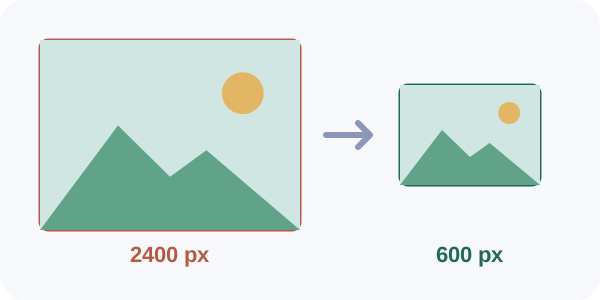
- Choisissez une largeur cible. Prenez la largeur affichée multipliée par la densité de pixels que vous voulez servir, souvent 2 pour un rendu net sur les écrans haute densité. Une image affichée sur 600 px de large demande environ 1200 px, pas 4000.
- Réduisez l’original. Ouvrez l’outil de redimensionnement, saisissez cette largeur comme maximum, gardez « Ajuster dans les dimensions maximales » et « Empêcher l’agrandissement », puis téléchargez la copie.
- Allégez le fichier. Utilisez le compresseur à taille cible pour fixer un poids maximal, ou convertissez en WebP, pour les photos comme pour les graphismes. Vérifiez le résultat en taille réelle.
- Mettez en ligne, videz le cache et testez de nouveau. Remplacez les images, videz l’extension de cache ou le cache du CDN et relancez PageSpeed Insights.
Si vous utilisez un créateur de site, une boutique ou un CMS
- Beaucoup de plateformes créent plusieurs tailles à partir d’un seul envoi et laissent le navigateur choisir (srcset). Si votre thème charge encore le fichier pleine taille, vérifiez le réglage de taille d’image du thème ou l’option de taille du bloc.
- Mettre en ligne une photo d’appareil de 6000 px dans un emplacement de 600 px est la cause la plus courante. Réduisez avant l’envoi.
- Les logos et icônes faits de formes sont meilleurs en SVG. Voir JPG, PNG ou WebP : quel format.
Ce que cela ne fait pas
- Les outils préparent vos fichiers ; ils ne peuvent pas modifier le HTML ou le thème de votre site. Qu’une page serve la bonne taille dépend de votre configuration.
- Les chiffres de PageSpeed sont des mesures de laboratoire et varient d’une exécution à l’autre. Jugez la tendance et les Kio signalés, pas un score isolé.
- Les autres points du rapport (scripts bloquants, polices, vitesse du serveur) sortent du cadre de ce guide.
Sources et méthode
Les descriptions et seuils des audits viennent des deux pages de documentation Chrome liées, consultées le 5 octobre 2026 ; Google peut les modifier. Les étapes et libellés des outils Refentra ont été vérifiés sur les outils actuels. Ce guide a été rédigé et relu avec l’aide d’une IA.