Redes sociais e fotografias de perfil
Tornar uma fotografia quadrada sem a cortar
Resposta rápida: uma fotografia horizontal ou vertical não cabe num quadrado, por isso algo tem de ceder: ou os bordos são cortados ou são acrescentadas faixas vazias. Para manter a imagem inteira, ajuste-a a um quadrado com margens. Abra o redimensionador com a predefinição quadrada, escolha a fotografia, mantenha o modo «Área exata com margem», escolha uma cor de fundo e transfira o resultado. Funciona no seu navegador; a fotografia não é enviada para a Refentra.
Os ficheiros são processados localmente.
Nesta página
Porque é que as fotografias são cortadas
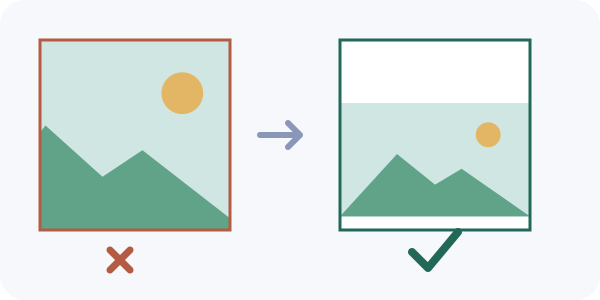
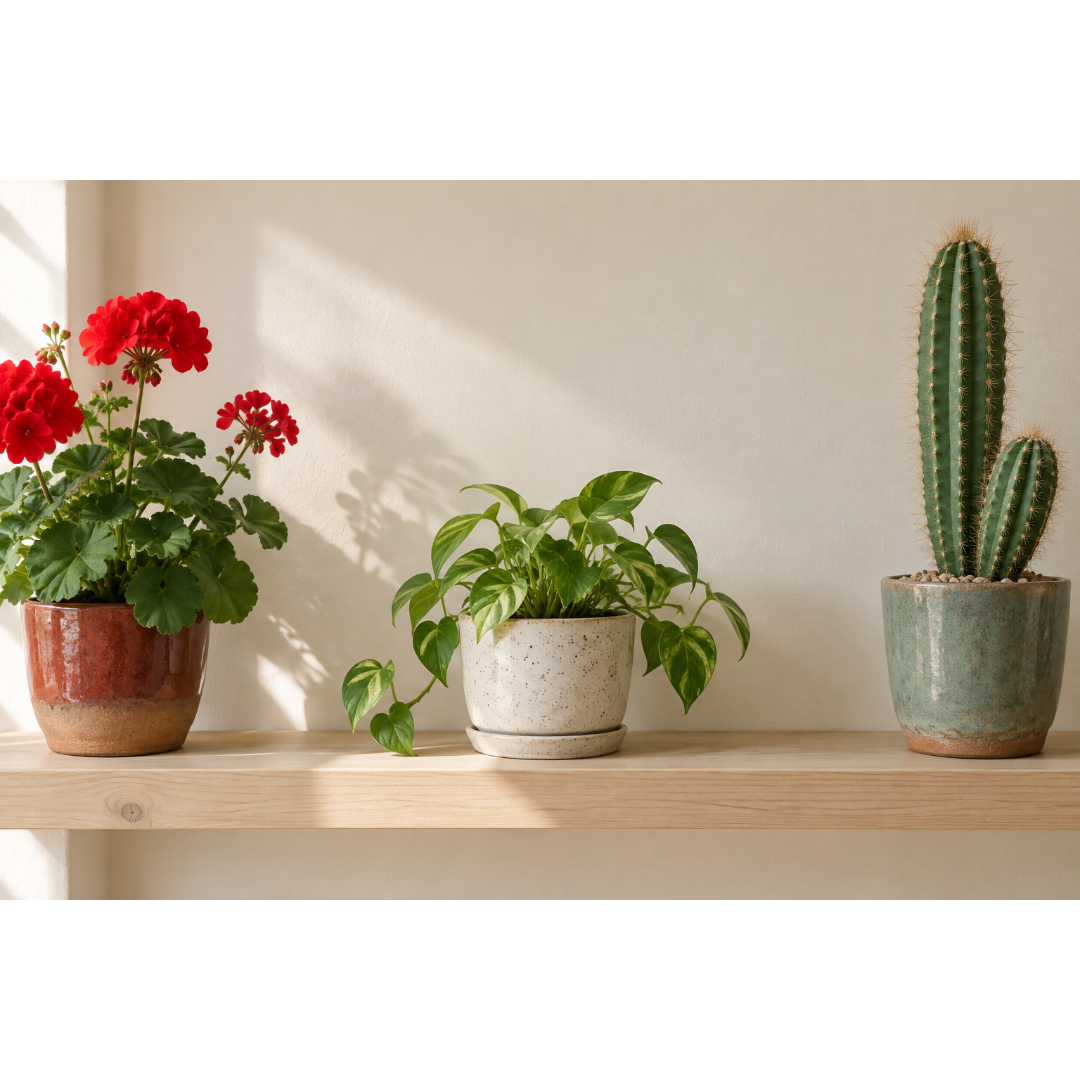
Muitos sítios mostram as imagens em quadrado ou em círculo: fotografias de perfil, miniaturas de produtos, vistas em grelha. Uma fotografia horizontal 3:2 é mais larga do que alta, por isso um quadrado só mostra uma parte. As plataformas costumam cortar os lados automaticamente e muitas vezes decidem por si o que fica. As margens evitam isso: a fotografia inteira é reduzida até caber e o resto do quadrado é preenchido com uma cor à sua escolha.
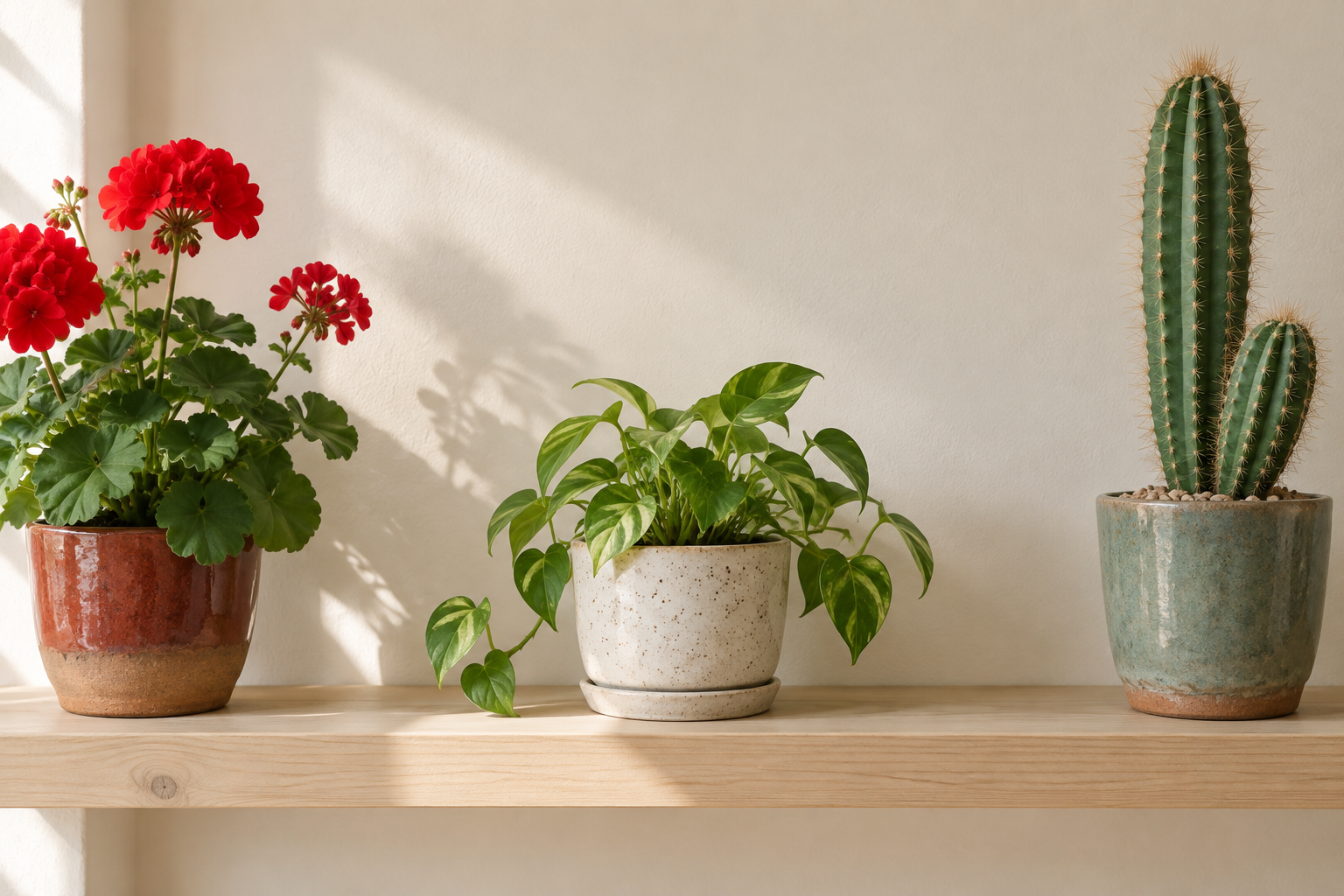
É o resultado registado para a fotografia de exemplo da ferramenta: a área da imagem fica centrada, com faixas vazias por cima e por baixo. Experimente com a fotografia de exemplo e compare com o resultado registado.
Ajustar uma fotografia a um quadrado: cinco passos
- Abra o redimensionador com a predefinição quadrada. A saída quadrada «Quadrado · 1080 × 1080 (predefinição de link)» já está selecionada.
- Escolha uma fotografia JPG, PNG ou WebP (até 25 MiB).
- Verifique o modo no cartão de saída. Escolha «Área exata com margem» para manter a imagem inteira. «Recortar para preencher» cortaria os bordos.
- Escolha o «Cor de fundo». O branco serve para fotografias claras e galerias, o preto para escuras ou dramáticas, uma cor da marca ou da página parece a mais intencional. Num resultado JPEG, confirme a cor com «Usar o fundo escolhido».
- Selecione «Criar os formatos selecionados» e verifique a pré-visualização, depois «Transferir esta imagem». Veja a imagem em tamanho real antes de a publicar.
Margens ou corte: qual escolher?
- Use margens quando tudo na imagem importa: fotografias de produtos, capturas de ecrã, obras, fotografias de grupo, tudo o que tenha texto perto dos bordos.
- Use o corte com ponto de foco quando o motivo é pequeno e os lados estão vazios (um rosto num retrato, por exemplo). A ferramenta deixa-o mover o foco para o corte acompanhar o motivo.
- As fotografias de perfil são muitas vezes mostradas num círculo. Escolha o que escolher, mantenha o importante perto do centro e verifique a pré-visualização da plataforma.
Limites a conhecer
- Um tamanho correto em píxeis não garante como uma plataforma vai depois cortar ou sobrepor a imagem. Verifique a sua pré-visualização de publicação.
- As margens fazem parte da imagem. Se a cor de fundo destoar da página ou da aplicação, escolha outra cor ou use o corte.
- A ferramenta nunca amplia uma fotografia pequena em silêncio. Se a imagem for menor do que a saída, tem de permitir a ampliação, que a torna mais macia, não mais nítida.
- Para outra forma, como 4:5 ou 16:9, escolha outro tamanho de saída na mesma ferramenta.
Fontes e método
Os passos, as etiquetas, os tamanhos e os limites foram verificados no redimensionador de redes sociais atual da Refentra e no seu exemplo registado (origem de 1536 × 1024 px). A ferramenta indica que um tamanho correto em píxeis não garante como uma plataforma trata a imagem; a Refentra não descreve aqui as regras de plataformas concretas. Este guia foi redigido e revisto com apoio de IA.