Social Media und Profilfotos
Ein Foto quadratisch machen, ohne es zuzuschneiden
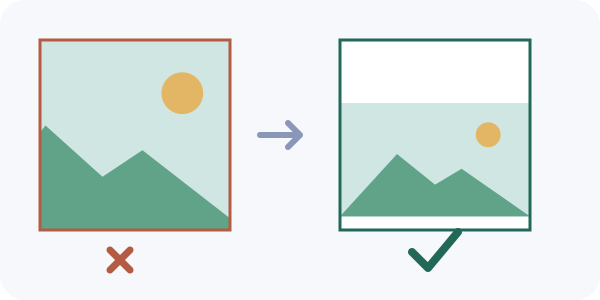
Kurz gesagt: Ein Querformat- oder Hochformatfoto passt nicht in ein Quadrat, also muss etwas nachgeben: Entweder werden die Ränder abgeschnitten oder es kommen leere Streifen dazu. Soll das ganze Bild erhalten bleiben, setze es mit Rand in ein Quadrat. Öffne das Größenwerkzeug mit der Quadrat-Voreinstellung, wähle dein Foto, lass den Modus „Exakte Fläche mit Rand“ eingestellt, wähle eine Hintergrundfarbe und lade das Ergebnis herunter. Alles läuft im Browser; dein Foto wird nicht zu Refentra hochgeladen.
Dateien werden lokal verarbeitet.
Auf dieser Seite
Warum Fotos abgeschnitten werden
Viele Stellen zeigen Bilder quadratisch oder rund: Profilfotos, Produktvorschauen, Raster-Ansichten. Ein 3:2-Querformatfoto ist breiter als hoch, ein Quadrat kann also nur einen Teil zeigen. Plattformen schneiden die Seiten meist automatisch ab und entscheiden oft für dich, was bleibt. Mit Rand passiert das nicht: Das ganze Foto wird verkleinert, bis es passt, und der Rest des Quadrats wird mit einer Farbe deiner Wahl gefüllt.
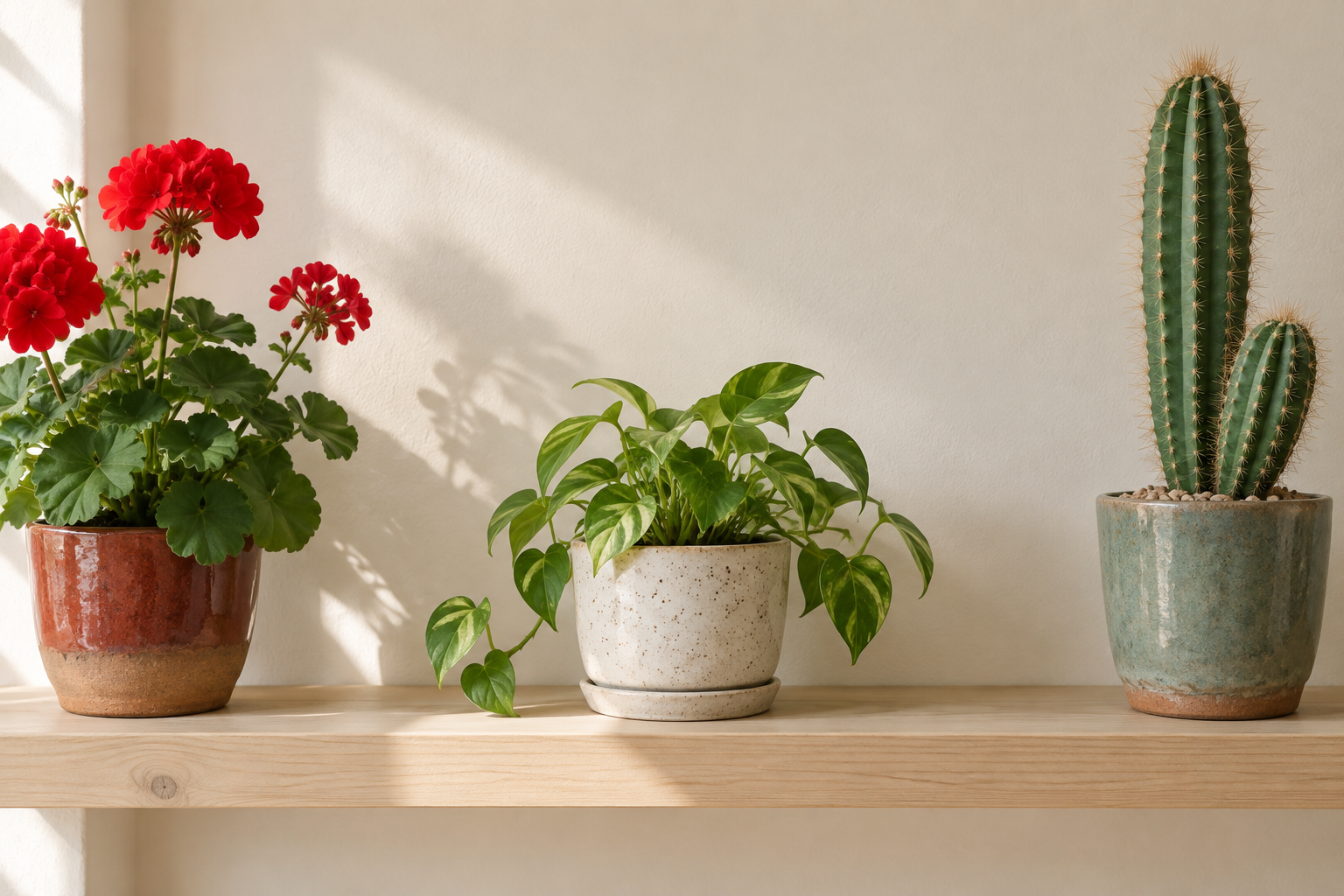
Das ist das aufgezeichnete Ergebnis für das Beispielfoto des Werkzeugs: Die Bildfläche sitzt mittig, oben und unten bleiben leere Streifen. Probiere es mit dem Beispielfoto und vergleiche mit dem aufgezeichneten Ergebnis.
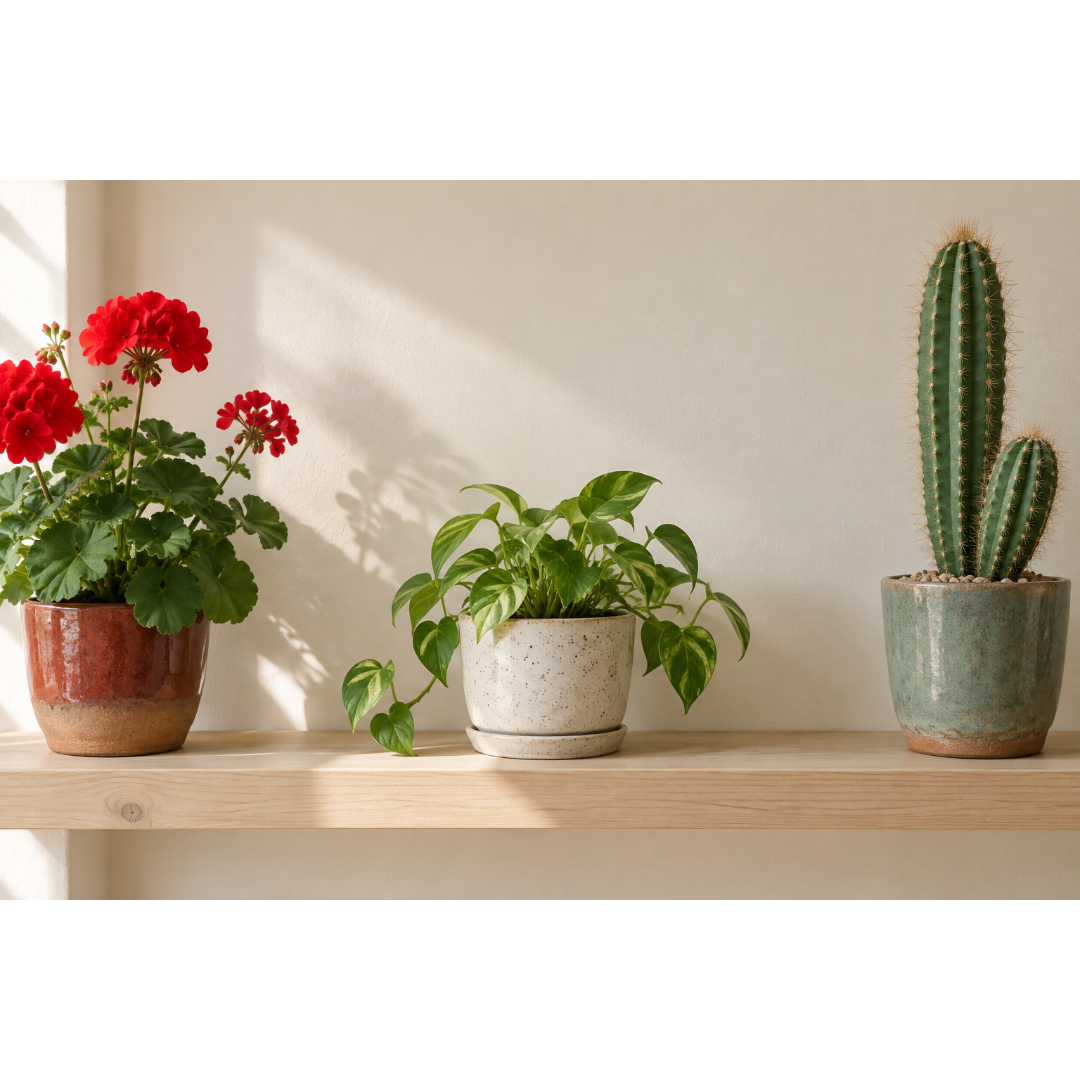
Ein Foto ins Quadrat einpassen: fünf Schritte
- Öffne das Größenwerkzeug mit der Quadrat-Voreinstellung. Die quadratische Ausgabe „Quadrat · 1080 × 1080 (Link-Voreinstellung)“ ist schon ausgewählt.
- Wähle ein JPG-, PNG- oder WebP-Foto (bis 25 MiB).
- Prüfe den Modus auf der Ausgabekarte. Wähle „Exakte Fläche mit Rand“, um das ganze Bild zu behalten. „Füllend zuschneiden“ würde stattdessen die Ränder abschneiden.
- Wähle die „Hintergrundfarbe“. Weiß passt zu hellen Fotos und Galerien, Schwarz zu dunklen oder dramatischen, eine Marken- oder Seitenfarbe wirkt am bewusstesten. Bei einem JPEG-Ergebnis bestätigst du die Farbe mit „Gewählten Hintergrund verwenden“.
- Wähle „Ausgewählte Formate erstellen“ und prüfe die Vorschau, dann „Dieses Bild herunterladen“. Sieh dir das Bild in voller Größe an, bevor du es postest.
Rand oder Zuschnitt: was passt?
- Nimm den Rand, wenn alles im Bild wichtig ist: Produktfotos, Screenshots, Kunstwerke, Gruppenfotos, alles mit Schrift nahe am Rand.
- Nimm den Zuschnitt mit Fokuspunkt, wenn das Motiv klein ist und die Seiten leer sind (etwa ein Gesicht im Porträt). Das Werkzeug lässt dich den Fokus verschieben, damit der Ausschnitt beim Motiv bleibt.
- Profilfotos werden oft rund angezeigt. Egal, wofür du dich entscheidest: Halte das Wichtige nahe der Mitte und prüfe die Vorschau der Plattform.
Grenzen, die du kennen solltest
- Eine korrekte Pixelgröße garantiert nicht, wie eine Plattform dein Bild später zuschneidet oder überlagert. Prüfe deren Veröffentlichungsvorschau.
- Der Rand gehört zum Bild. Passt die Hintergrundfarbe nicht zur Seite oder App, wähle eine andere Farbe oder den Zuschnitt.
- Das Werkzeug vergrößert ein kleines Foto nie stillschweigend. Ist das Bild kleiner als die Ausgabe, musst du die Vergrößerung erlauben; sie macht es weicher, nicht schärfer.
- Für eine andere Form wie 4:5 oder 16:9 wähle im selben Werkzeug eine andere Ausgabegröße.
Quellen und Methode
Schritte, Bezeichnungen, Größen und Grenzen wurden am aktuellen Social-Media-Größenwerkzeug von Refentra und seinem aufgezeichneten Beispiel (Quelle 1536 × 1024 px) geprüft. Das Werkzeug weist darauf hin, dass eine korrekte Pixelgröße nicht garantiert, wie eine Plattform das Bild behandelt; Refentra beschreibt hier keine Regeln einzelner Plattformen. Dieser Ratgeber wurde mit KI-Unterstützung erstellt und redaktionell bearbeitet.