Media sosial dan foto profil
Membuat foto menjadi persegi tanpa memotongnya
Jawaban singkat: foto lanskap atau potret tidak muat di persegi, jadi ada yang harus mengalah: tepinya terpotong atau ditambah pita kosong. Untuk mempertahankan seluruh gambar, masukkan ke dalam persegi dengan bantalan. Buka pengubah ukuran dengan preset persegi, pilih foto Anda, biarkan mode «Area tepat dengan tepi tambahan», pilih warna latar, lalu unduh hasilnya. Berjalan di browser Anda; foto tidak diunggah ke Refentra.
File diproses secara lokal.
Di halaman ini
Mengapa foto terpotong
Banyak tempat menampilkan gambar dalam bentuk persegi atau lingkaran: foto profil, thumbnail produk, tampilan grid. Foto lanskap 3:2 lebih lebar daripada tinggi, jadi persegi hanya bisa menampilkan sebagian. Platform biasanya memotong sisi-sisinya secara otomatis dan sering menentukan sendiri apa yang tersisa. Bantalan mencegahnya: seluruh foto diperkecil sampai muat, dan sisa persegi diisi warna pilihan Anda.
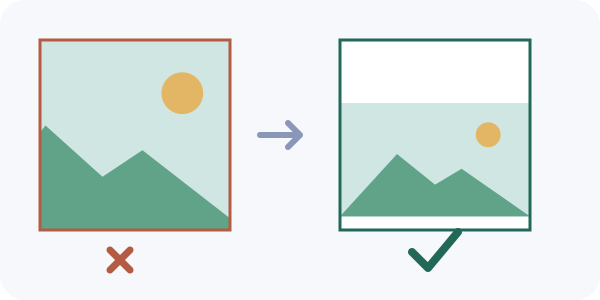
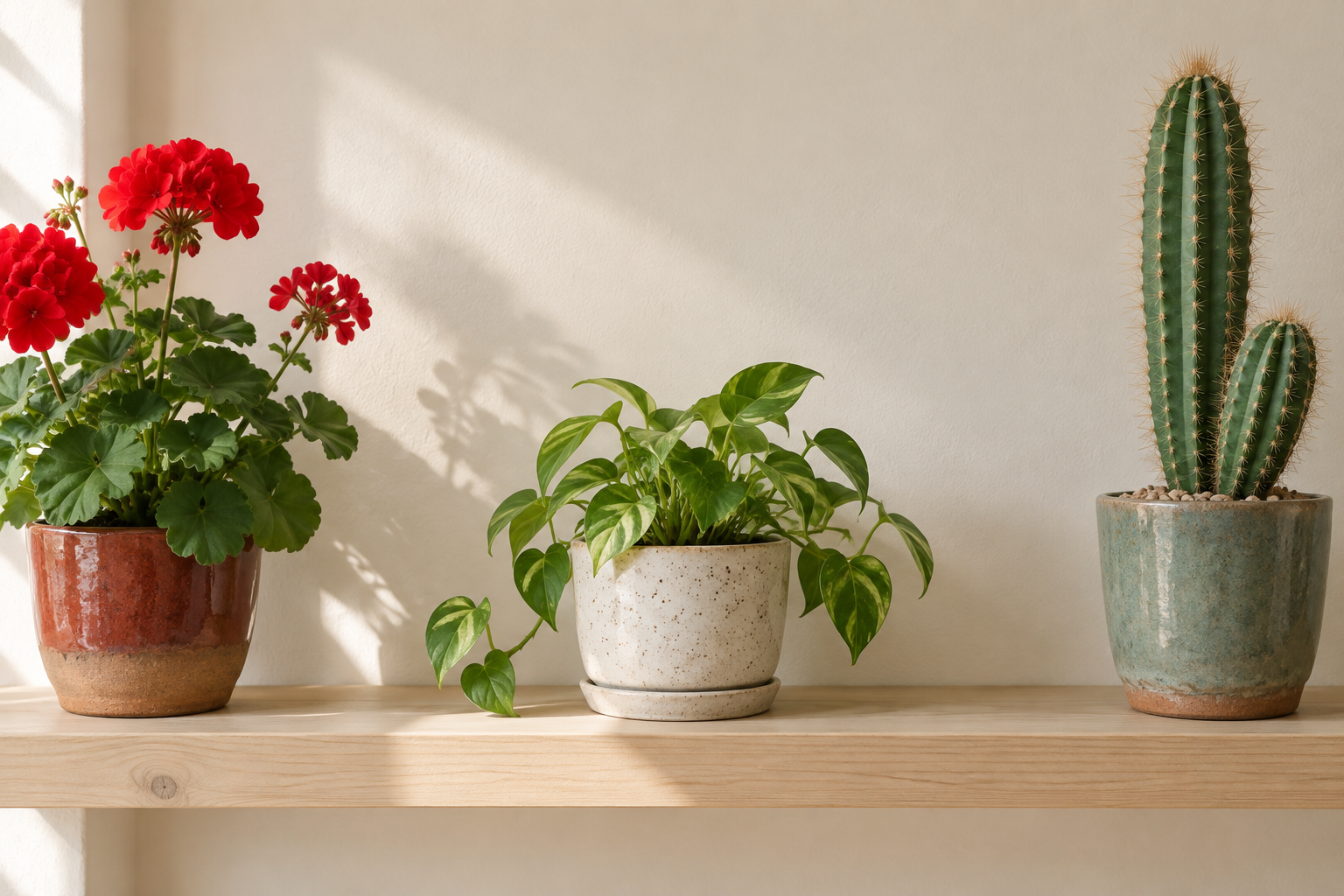
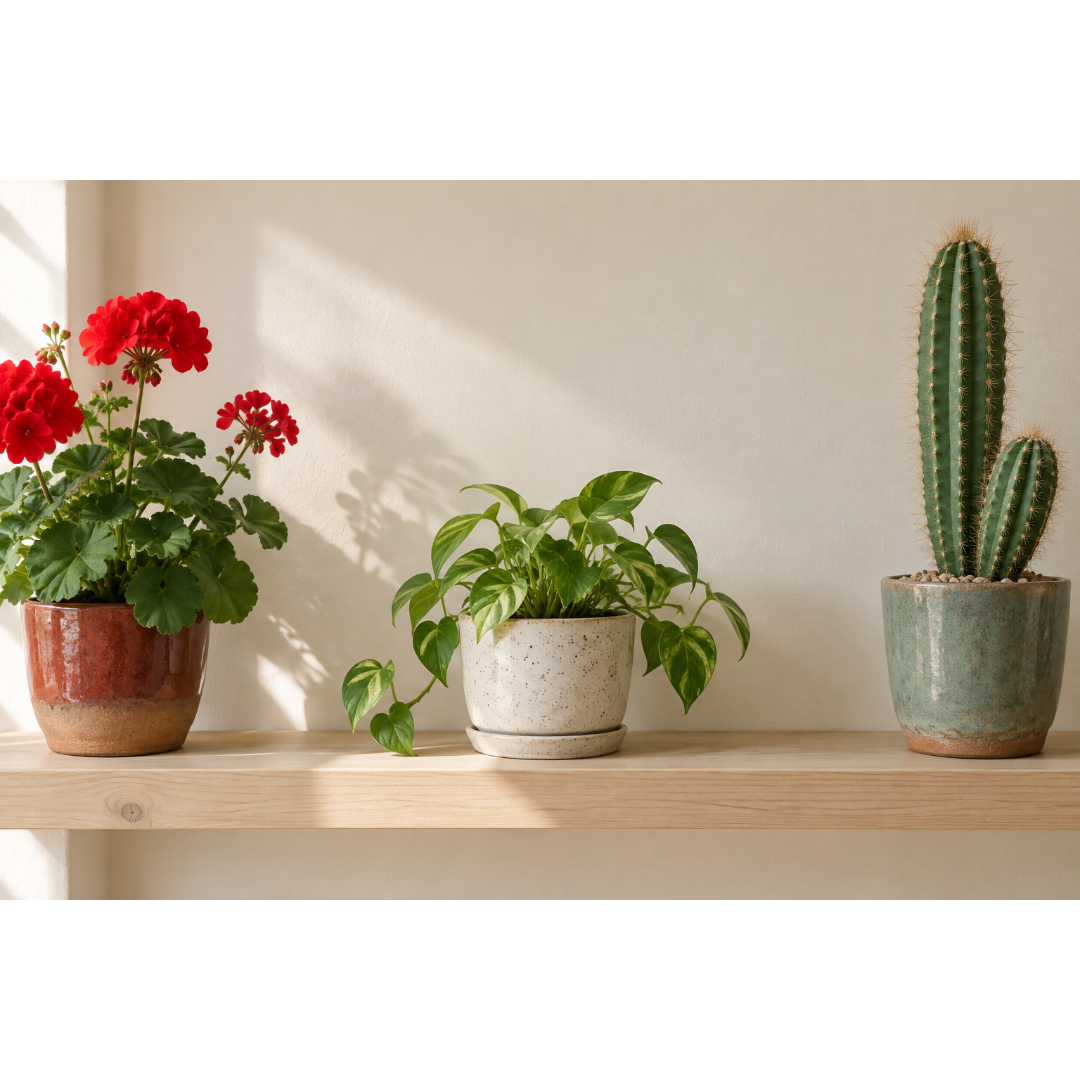
Itu hasil yang tercatat untuk foto contoh alat ini: area gambar berada di tengah dengan pita kosong di atas dan bawah. Coba dengan foto contoh dan bandingkan dengan hasil yang tercatat.
Memuat foto dalam persegi: lima langkah
- Buka pengubah ukuran dengan preset persegi. Keluaran persegi «Persegi · 1080 × 1080 (ukuran siap pakai dengan tautan sumber)» sudah terpilih.
- Pilih satu foto JPG, PNG, atau WebP (hingga 25 MiB).
- Periksa mode pada kartu keluaran. Pilih «Area tepat dengan tepi tambahan» untuk mempertahankan gambar utuh. «Potong agar penuh» justru memotong tepinya.
- Pilih «Warna latar belakang». Putih cocok untuk foto terang dan galeri, hitam untuk foto gelap atau dramatis, warna merek atau halaman tampak paling disengaja. Untuk hasil JPEG, konfirmasi warna dengan «Gunakan latar belakang yang dipilih».
- Pilih «Buat keluaran terpilih» dan periksa pratinjau, lalu «Unduh gambar ini». Lihat gambar dalam ukuran penuh sebelum mengunggahnya.
Bantalan atau pemotongan: pilih yang mana?
- Pakai bantalan bila semua bagian gambar penting: foto produk, tangkapan layar, karya seni, foto grup, apa pun dengan teks dekat tepi.
- Pakai pemotongan dengan titik fokus bila objeknya kecil dan sisinya kosong (misalnya wajah pada potret). Alat ini memungkinkan Anda menggeser fokus agar potongan tetap pada objek.
- Foto profil sering ditampilkan dalam lingkaran. Apa pun pilihan Anda, letakkan bagian penting dekat tengah dan periksa pratinjau platform.
Batasan yang perlu diketahui
- Ukuran piksel yang benar tidak menjamin bagaimana platform kelak memotong atau menimpa gambar Anda. Periksa pratinjau publikasinya.
- Bantalan adalah bagian dari gambar. Jika warna latar bentrok dengan halaman atau aplikasi, pilih warna lain atau gunakan pemotongan.
- Alat ini tidak pernah memperbesar foto kecil diam-diam. Jika gambar lebih kecil dari keluaran, Anda harus mengizinkan pembesaran, yang membuatnya lebih lembut, bukan lebih tajam.
- Untuk bentuk lain seperti 4:5 atau 16:9, pilih ukuran keluaran lain di alat yang sama.
Sumber dan metode
Langkah, label, ukuran, dan batasan diperiksa pada pengubah ukuran media sosial Refentra saat ini dan contohnya yang tercatat (sumber 1536 × 1024 px). Alat ini menyatakan bahwa ukuran piksel yang benar tidak menjamin cara platform memperlakukan gambar; Refentra tidak menjelaskan aturan platform tertentu di sini. Panduan ini disusun dan disunting dengan bantuan AI.