Redes sociales y fotos de perfil
Convertir una foto en cuadrada sin recortarla
Respuesta rápida: una foto apaisada o vertical no cabe en un cuadrado, así que algo tiene que ceder: o se cortan los bordes o se añaden franjas vacías. Para conservar la imagen entera, ajústala a un cuadrado con relleno. Abre el redimensionador con el ajuste de cuadrado, elige tu foto, deja el modo «Área exacta con margen», elige un color de fondo y descarga el resultado. Funciona en tu navegador; tu foto no se sube a Refentra.
Los archivos se procesan localmente.
En esta página
Por qué se cortan las fotos
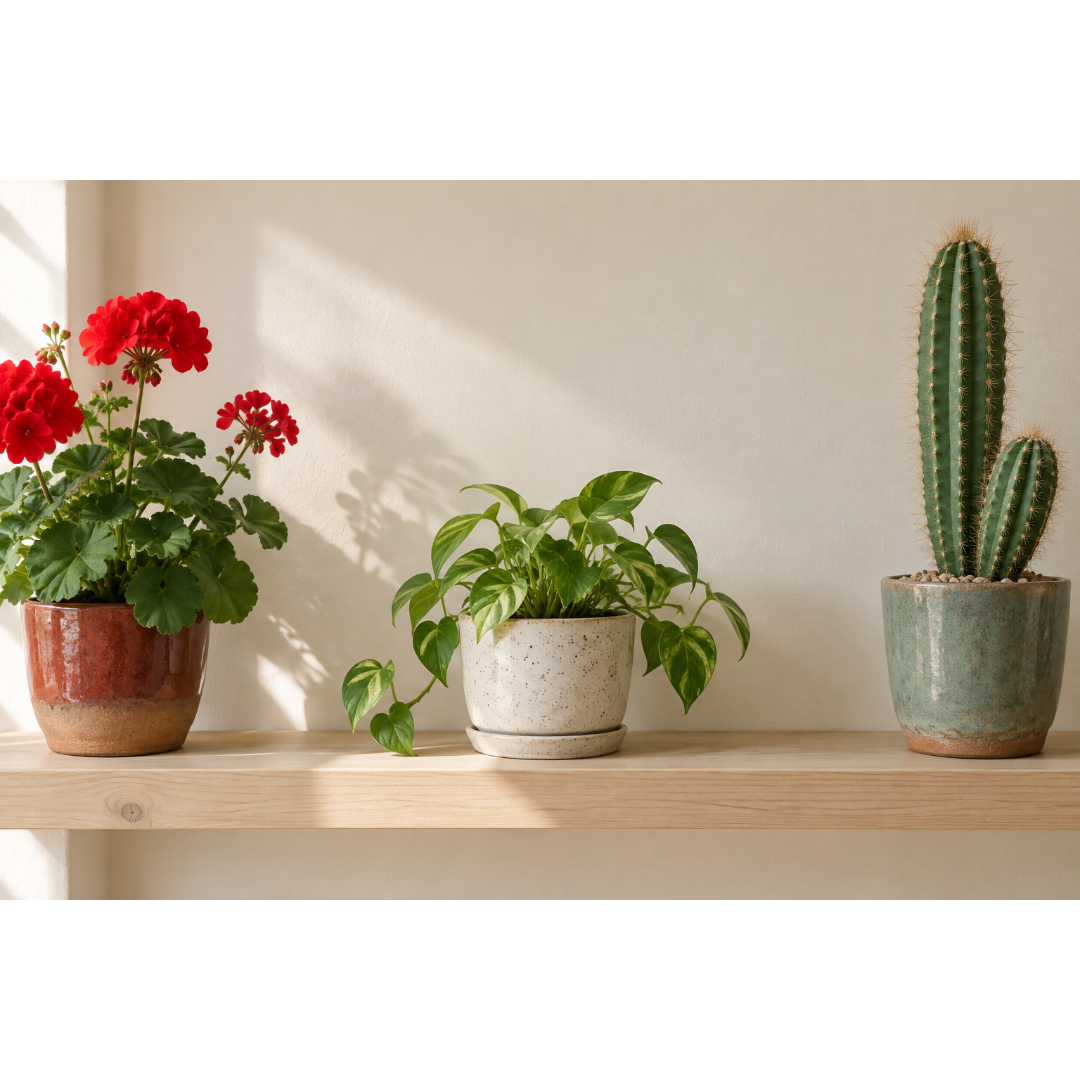
Muchos sitios muestran las imágenes en cuadrado o en círculo: fotos de perfil, miniaturas de producto, vistas en cuadrícula. Una foto apaisada 3:2 es más ancha que alta, así que un cuadrado solo puede mostrar una parte. Las plataformas suelen cortar los lados automáticamente y a menudo deciden por ti qué se queda. El relleno lo evita: la foto entera se reduce hasta que cabe y el resto del cuadrado se llena con el color que elijas.
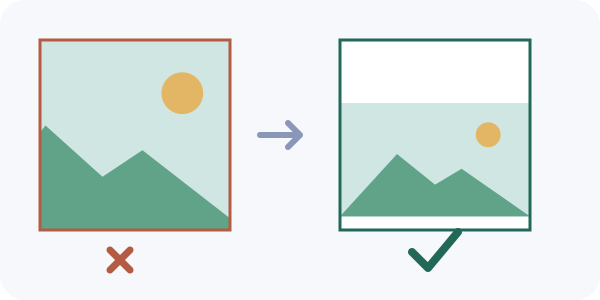
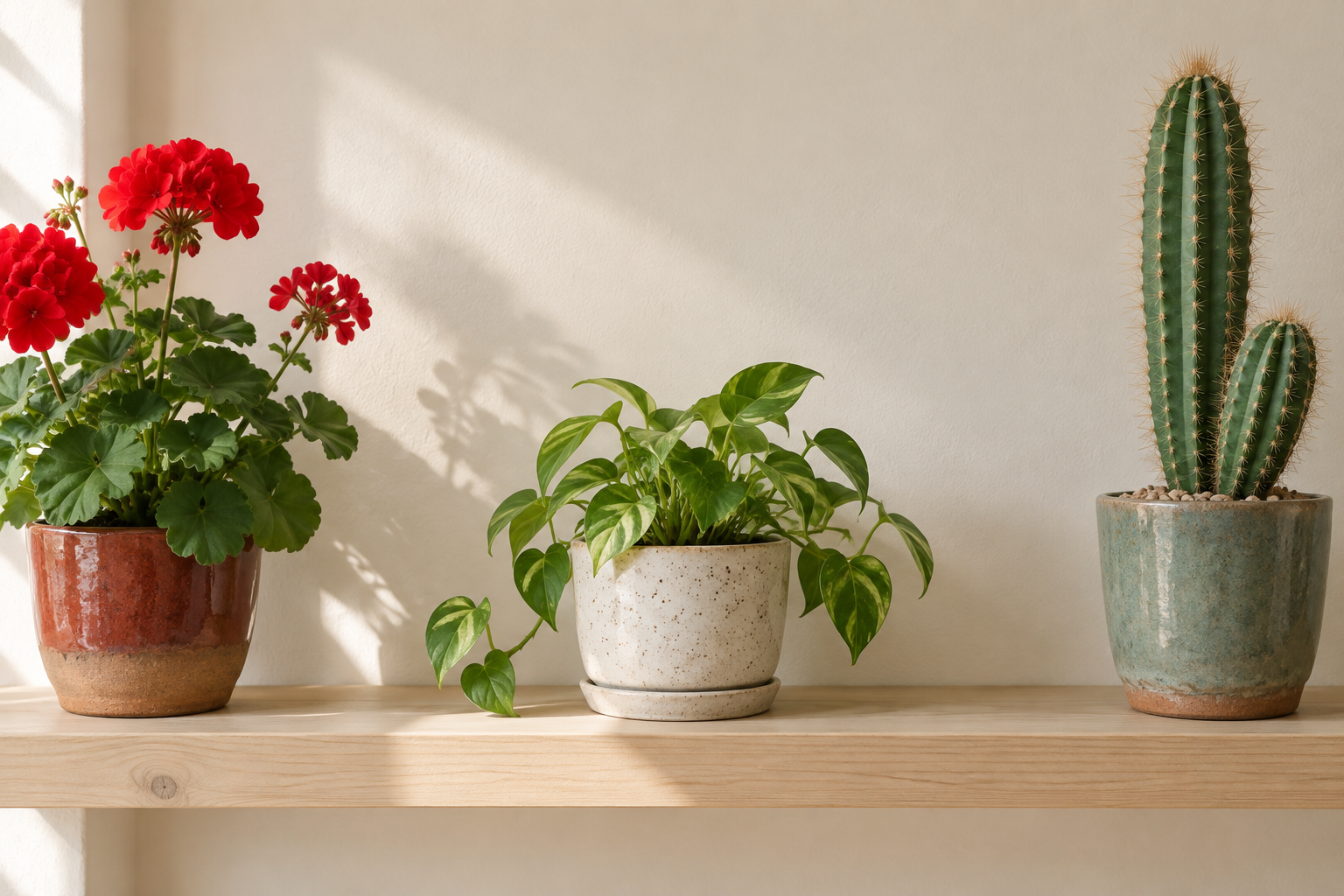
Es el resultado registrado con la foto de ejemplo de la herramienta: la zona de imagen queda centrada con franjas vacías arriba y abajo. Pruébalo con la foto de ejemplo y compáralo con el resultado registrado.
Ajustar una foto a un cuadrado: cinco pasos
- Abre el redimensionador con el ajuste de cuadrado. La salida cuadrada «Cuadrado · 1080 × 1080 (preajuste de enlace)» ya está seleccionada.
- Elige una foto JPG, PNG o WebP (hasta 25 MiB).
- Revisa el modo en la tarjeta de salida. Elige «Área exacta con margen» para conservar la imagen entera. «Recortar para rellenar» cortaría los bordes.
- Elige el «Color de fondo». El blanco va bien con fotos claras y galerías, el negro con fotos oscuras o dramáticas, un color de marca o de la página resulta lo más intencionado. Con un resultado JPEG, confirma el color con «Usar el fondo elegido».
- Pulsa «Crear los formatos seleccionados» y revisa la vista previa, y después «Descargar esta imagen». Mira la imagen a tamaño completo antes de publicarla.
Relleno o recorte: ¿cuál?
- Usa el relleno cuando todo importa: fotos de producto, capturas de pantalla, ilustraciones, fotos de grupo, cualquier cosa con texto cerca del borde.
- Usa el recorte con punto de enfoque cuando el motivo es pequeño y los lados están vacíos (una cara en un retrato, por ejemplo). La herramienta te deja mover el enfoque para que el recorte siga al motivo.
- Las fotos de perfil suelen verse en un círculo. Elijas lo que elijas, deja lo importante cerca del centro y revisa la vista previa de la propia plataforma.
Límites que conviene conocer
- Un tamaño correcto en píxeles no garantiza cómo recorta o superpone una plataforma tu imagen más tarde. Revisa su vista previa de publicación.
- El relleno forma parte de la imagen. Si el color de fondo choca con la página o la app, elige otro color o usa el recorte.
- La herramienta nunca amplía una foto pequeña en silencio. Si la imagen es menor que la salida, tienes que permitir la ampliación, que la vuelve más blanda, no más nítida.
- Para otra forma, como 4:5 o 16:9, elige otro tamaño de salida en la misma herramienta.
Fuentes y método
Los pasos, las etiquetas, los tamaños y los límites se comprobaron con el redimensionador de redes sociales actual de Refentra y su ejemplo registrado (origen de 1536 × 1024 px). La herramienta indica que un tamaño correcto en píxeles no garantiza cómo trata la imagen una plataforma; Refentra no describe aquí las reglas de plataformas concretas. Esta guía se redactó y editó con ayuda de IA.