Réseaux sociaux et photos de profil
Rendre une photo carrée sans la recadrer
En bref : une photo en paysage ou en portrait ne tient pas dans un carré, donc quelque chose doit céder : soit les bords sont coupés, soit des bandes vides s’ajoutent. Pour garder toute l’image, ajustez-la dans un carré avec des marges. Ouvrez le redimensionneur avec le préréglage carré, choisissez votre photo, gardez le mode « Surface exacte avec marge », choisissez une couleur de fond et téléchargez le résultat. Tout se passe dans votre navigateur ; votre photo n’est pas envoyée à Refentra.
Les fichiers sont traités localement.
Sur cette page
Pourquoi les photos sont coupées
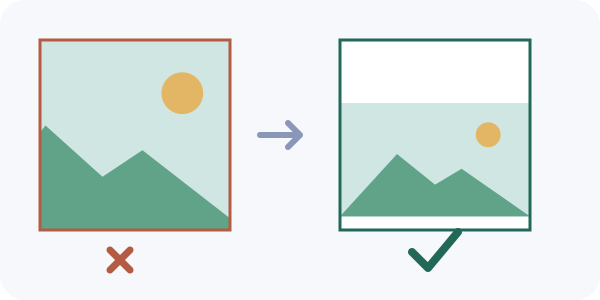
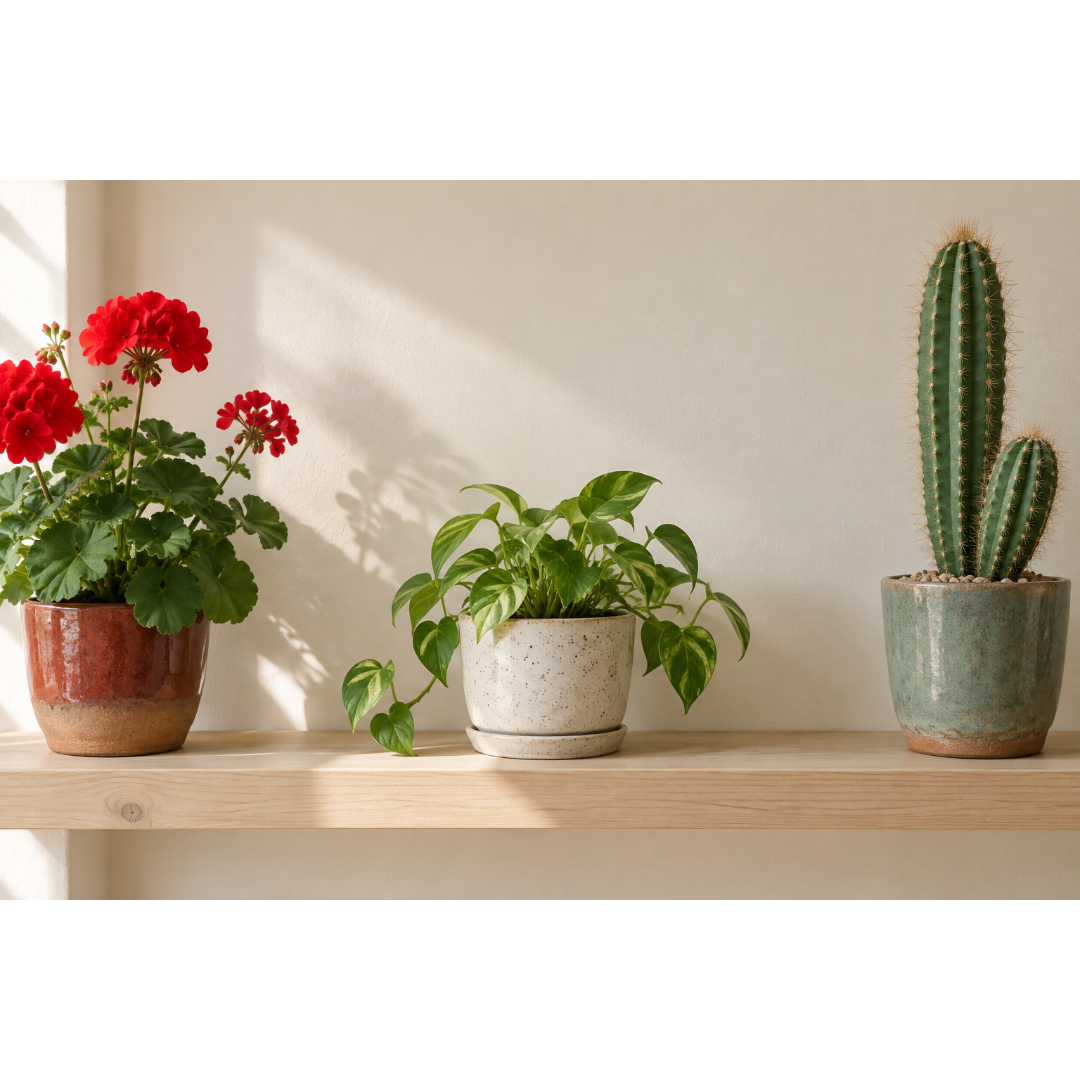
Beaucoup d’endroits affichent les images en carré ou en cercle : photos de profil, vignettes de produits, aperçus en grille. Une photo paysage 3:2 est plus large que haute : un carré n’en montre qu’une partie. Les plateformes coupent en général les côtés automatiquement et décident souvent à votre place de ce qui reste. Les marges évitent cela : toute la photo est réduite jusqu’à tenir, et le reste du carré est rempli d’une couleur de votre choix.
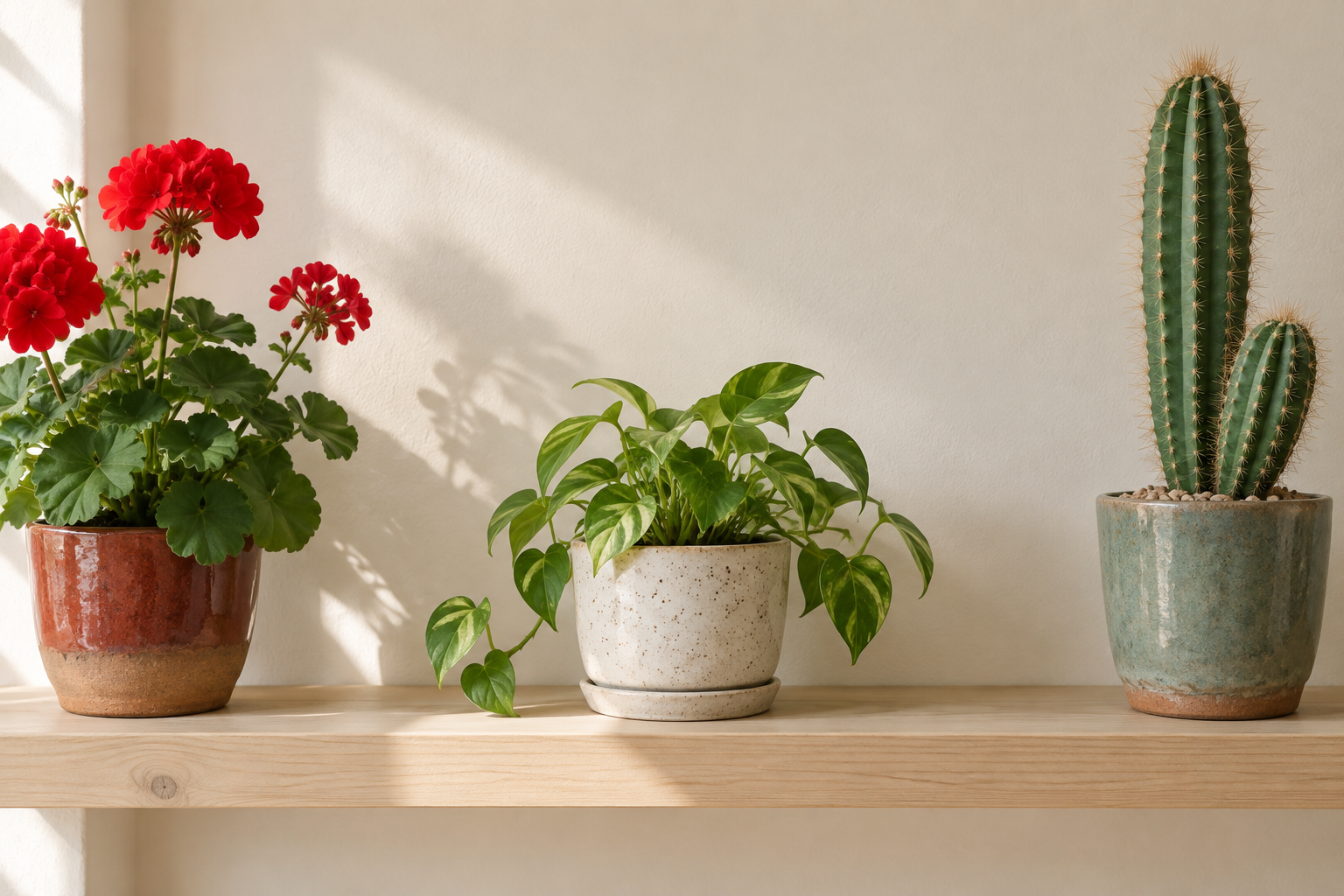
C’est le résultat enregistré pour la photo d’exemple de l’outil : la zone d’image est centrée, avec des bandes vides en haut et en bas. Essayez avec la photo d’exemple et comparez avec le résultat enregistré.
Ajuster une photo dans un carré : cinq étapes
- Ouvrez le redimensionneur avec le préréglage carré. La sortie carrée « Carré · 1080 × 1080 (préréglage de lien) » est déjà sélectionnée.
- Choisissez une photo JPG, PNG ou WebP (jusqu’à 25 Mio).
- Vérifiez le mode sur la carte de sortie. Choisissez « Surface exacte avec marge » pour garder toute l’image. « Recadrer pour remplir » couperait les bords.
- Choisissez la « Couleur d’arrière-plan ». Le blanc convient aux photos claires et aux galeries, le noir aux photos sombres ou dramatiques, une couleur de marque ou de page paraît la plus intentionnelle. Pour un résultat JPEG, confirmez la couleur avec « Utiliser cet arrière-plan ».
- Sélectionnez « Créer les formats sélectionnés » et vérifiez l’aperçu, puis « Télécharger cette image ». Regardez l’image en taille réelle avant de la publier.
Marges ou recadrage : lequel choisir ?
- Choisissez les marges quand tout compte dans l’image : photos de produits, captures d’écran, œuvres, photos de groupe, tout ce qui a du texte près des bords.
- Choisissez le recadrage avec point de focalisation quand le sujet est petit et les côtés vides (un visage dans un portrait, par exemple). L’outil permet de déplacer la focalisation pour que le cadrage reste sur le sujet.
- Les photos de profil s’affichent souvent en cercle. Quel que soit votre choix, gardez l’essentiel près du centre et vérifiez l’aperçu de la plateforme.
Limites à connaître
- Une taille correcte en pixels ne garantit pas comment une plateforme recadrera ou recouvrira ensuite votre image. Vérifiez son aperçu de publication.
- Les marges font partie de l’image. Si la couleur de fond jure avec la page ou l’appli, choisissez une autre couleur ou le recadrage.
- L’outil n’agrandit jamais une petite photo en silence. Si l’image est plus petite que la sortie, il faut autoriser l’agrandissement, qui la rend plus molle, pas plus nette.
- Pour une autre forme, comme 4:5 ou 16:9, choisissez une autre taille de sortie dans le même outil.
Sources et méthode
Les étapes, libellés, tailles et limites ont été vérifiés sur le redimensionneur de réseaux sociaux actuel de Refentra et son exemple enregistré (source de 1536 × 1024 px). L’outil indique qu’une taille correcte en pixels ne garantit pas le traitement de l’image par une plateforme ; Refentra ne décrit pas ici les règles de plateformes précises. Ce guide a été rédigé et relu avec l’aide d’une IA.