Social e foto profilo
Rendere quadrata una foto senza ritagliarla
In breve: una foto orizzontale o verticale non entra in un quadrato, quindi qualcosa deve cedere: o si tagliano i bordi o si aggiungono bande vuote. Per tenere tutta l’immagine, inseriscila in un quadrato con margini. Apri il ridimensionatore con la preimpostazione quadrata, scegli la foto, lascia la modalità «Area esatta con margini», scegli un colore di sfondo e scarica il risultato. Funziona nel tuo browser; la foto non viene caricata su Refentra.
I file sono elaborati localmente.
In questa pagina
Perché le foto vengono tagliate
Molti posti mostrano le immagini in quadrato o in cerchio: foto profilo, anteprime di prodotti, viste a griglia. Una foto orizzontale 3:2 è più larga che alta, quindi un quadrato ne mostra solo una parte. Le piattaforme di solito tagliano i lati in automatico e spesso decidono al posto tuo cosa resta. Con i margini non succede: l’intera foto viene rimpicciolita fino a entrare e il resto del quadrato viene riempito con un colore a tua scelta.
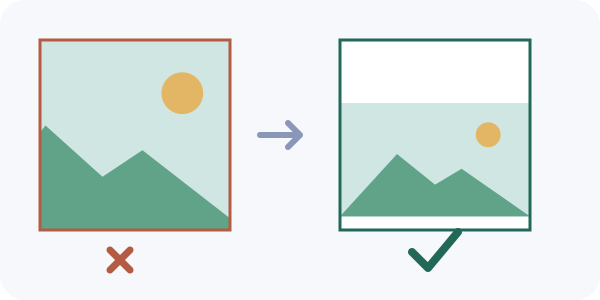
È il risultato registrato per la foto di esempio dello strumento: l’area dell’immagine è centrata con bande vuote sopra e sotto. Provalo con la foto di esempio e confrontalo con il risultato registrato.
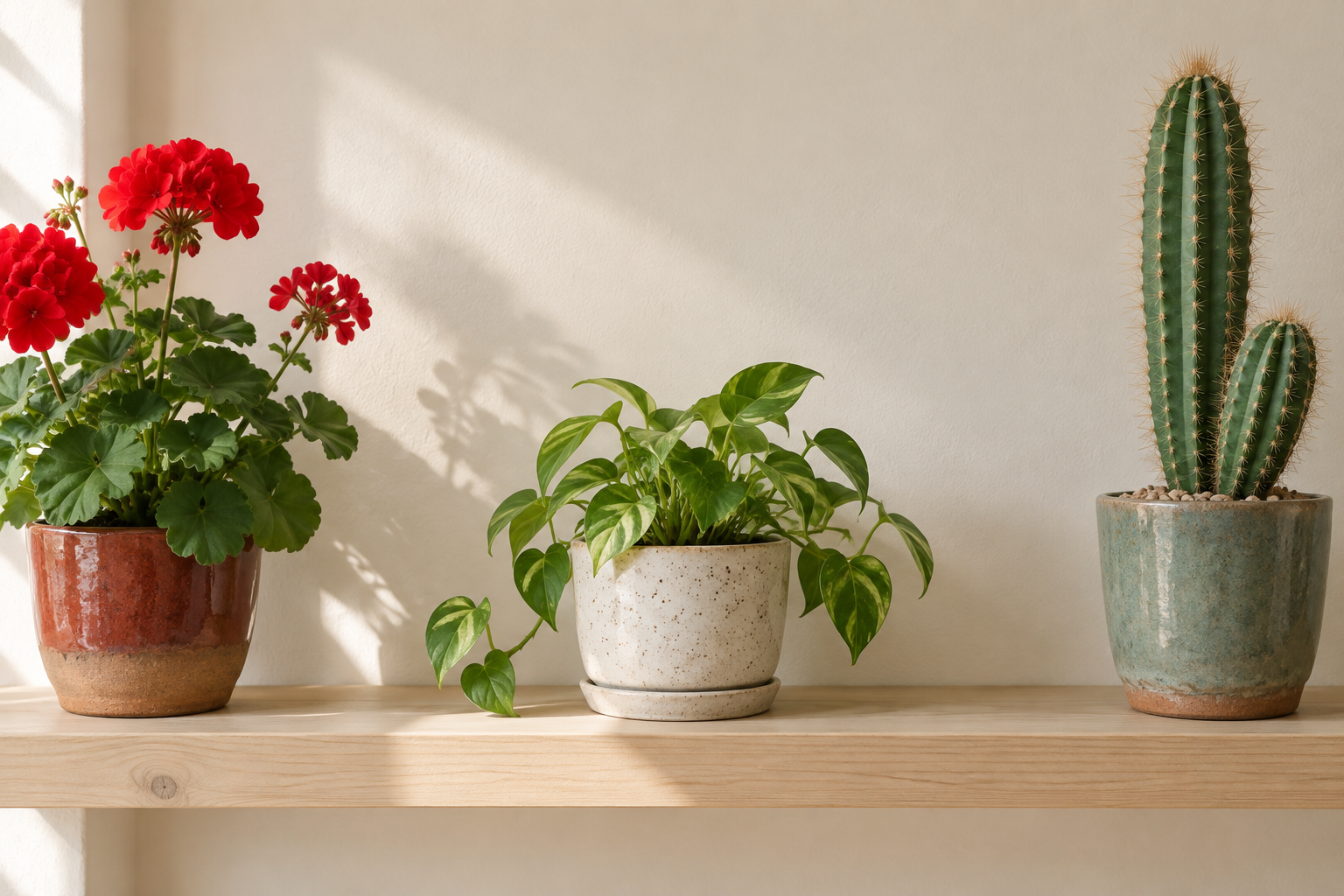
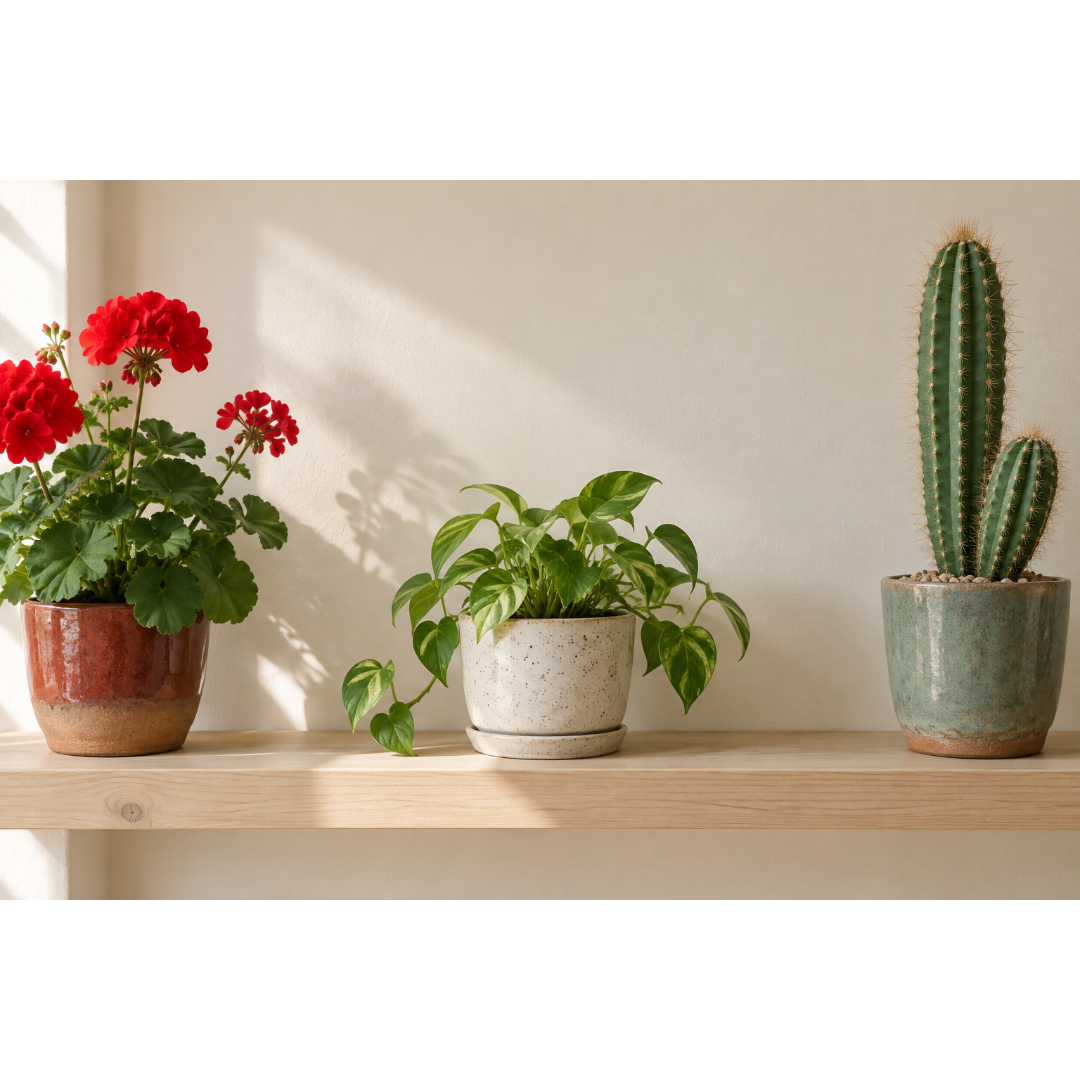
Inserire una foto in un quadrato: cinque passaggi
- Apri il ridimensionatore con la preimpostazione quadrata. L’uscita quadrata «Quadrato · 1080 × 1080 (link al preset)» è già selezionata.
- Scegli una foto JPG, PNG o WebP (fino a 25 MiB).
- Controlla la modalità sulla scheda di uscita. Scegli «Area esatta con margini» per tenere l’immagine intera. «Ritaglia per riempire» taglierebbe invece i bordi.
- Scegli il «Colore di sfondo». Il bianco va bene per foto chiare e gallerie, il nero per foto scure o drammatiche, un colore del marchio o della pagina appare il più voluto. Con un risultato JPEG, conferma il colore con «Usa lo sfondo selezionato».
- Seleziona «Crea formati selezionati» e controlla l’anteprima, poi «Scarica questa immagine». Guarda l’immagine a dimensione piena prima di pubblicarla.
Margini o ritaglio: quale scegliere?
- Usa i margini quando conta tutto nell’immagine: foto di prodotti, screenshot, opere, foto di gruppo, tutto ciò che ha testo vicino ai bordi.
- Usa il ritaglio con punto di messa a fuoco quando il soggetto è piccolo e i lati sono vuoti (un volto in un ritratto, per esempio). Lo strumento ti lascia spostare il punto così il ritaglio resta sul soggetto.
- Le foto profilo spesso sono mostrate in un cerchio. Qualunque sia la scelta, tieni l’importante vicino al centro e controlla l’anteprima della piattaforma.
Limiti da conoscere
- Una dimensione corretta in pixel non garantisce come una piattaforma ritaglierà o coprirà poi l’immagine. Controlla la sua anteprima di pubblicazione.
- I margini fanno parte dell’immagine. Se il colore di sfondo stona con la pagina o l’app, scegli un altro colore o usa il ritaglio.
- Lo strumento non ingrandisce mai in silenzio una foto piccola. Se l’immagine è più piccola dell’uscita, devi consentire l’ingrandimento, che la rende più morbida, non più nitida.
- Per un’altra forma, come 4:5 o 16:9, scegli un’altra dimensione di uscita nello stesso strumento.
Fonti e metodo
Passaggi, etichette, dimensioni e limiti sono stati verificati sull’attuale ridimensionatore per i social di Refentra e sul suo esempio registrato (sorgente di 1536 × 1024 px). Lo strumento indica che una dimensione corretta in pixel non garantisce come una piattaforma tratta l’immagine; Refentra qui non descrive le regole di singole piattaforme. Questa guida è stata scritta e rivista con l’aiuto di un’IA.