Mensagens e partilha
As fotografias do WhatsApp ficam desfocadas? Como as enviar com melhor qualidade
Resposta rápida: quando envia uma fotografia como imagem, o WhatsApp reduz-a para poupar dados. Escolha a opção HD antes de enviar para um resultado mais nítido, ou envie a fotografia como documento para entregar o ficheiro original sem alterações. Nos estados e nas fotografias de perfil não há HD, por isso prepare você mesmo uma imagem nítida e bem recortada. Fotografia demasiado grande ou ficheiro HEIC do iPhone? Converta-a ou reduza-a antes com as ferramentas da Refentra ligadas; tudo funciona no seu navegador.
Os ficheiros são processados localmente.
Nesta página
O que diz o próprio WhatsApp
- Qualidade padrão
- Usa menos dados e envia-se mais depressa; a fotografia fica claramente reduzida.
- Qualidade HD
- Mais nítida do que a padrão, mas usa mais dados e demora mais. Continua a ser uma cópia processada, não o ficheiro original.
- Estados e fotografias de perfil
- O HD não está disponível para estados nem para fotografias de perfil.
- Fotografias, vídeos e mensagens de voz
- Até 16 MB por ficheiro.
- Documentos
- Até 2 GB por ficheiro; uma fotografia enviada como documento mantém a qualidade original.
Fontes: Centro de Ajuda do WhatsApp, Como enviar multimédia e Blogue do WhatsApp, ficheiros de 2 GB (em inglês), consultados a 5 de outubro de 2026. As páginas consultadas não indicam tamanhos exatos em píxeis e os nomes dos menus podem variar com a versão. A Refentra não é afiliada ao WhatsApp.
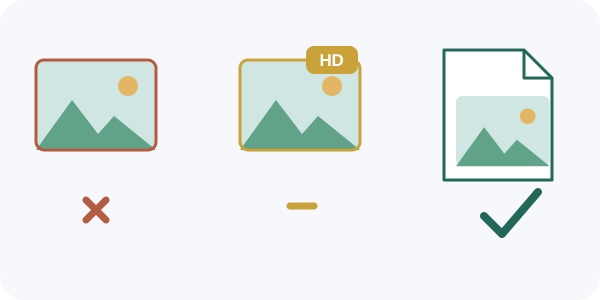
Que forma de envio escolher consoante o objetivo
- Uma fotografia mais bonita numa conversa
- Ative a opção HD antes de enviar.
- O original exato (impressão, edição, arquivo)
- Envie-o como documento.
- Uma fotografia com mais de 16 MB como imagem
- Reduza-a para um máximo inferior a 16 MB ou envie-a como documento.
- Estado
- Sem HD: prepare a imagem você mesmo (veja abaixo).
- Fotografia de perfil
- Sem HD: recorte um quadrado com o rosto ao centro.
Os nomes dos métodos seguem a formulação do WhatsApp; a posição dos botões varia consoante o telemóvel e a versão.
Enviar uma fotografia como documento
- Abra a conversa e toque no botão de anexar (o clipe ou o sinal de mais).
- Escolha Documento em vez de Fotografias ou Galeria.
- Selecione o ficheiro da fotografia. Consoante o telemóvel, encontra-o numa vista de galeria dentro do seletor ou na aplicação Ficheiros.
- Envie-o. O destinatário vê um ficheiro, não uma pré-visualização, e abre-o ou guarda-o para obter o original.
Estados e fotografias de perfil
- O WhatsApp não oferece HD nestes casos, por isso o resultado é sempre processado. O ponto de partida é seu: escolha um original nítido, não uma captura de ecrã nem uma fotografia já reencaminhada várias vezes.
- Para uma fotografia de perfil, recorte um quadrado no cortador de imagens. As fotografias de perfil aparecem num círculo, por isso mantenha o rosto e o que é importante perto do centro.
- Evite texto pequeno junto aos bordos; é a primeira coisa a ficar ilegível.
Hábitos que pioram as fotografias
- Guardar uma fotografia de uma conversa e voltar a enviá-la. Já foi reduzida uma vez e é reduzida de novo.
- Fazer uma captura de ecrã de uma fotografia em vez de partilhar o ficheiro.
- Enviar como imagem uma fotografia muito grande e esperar que continue nítida. Use o HD ou um documento.
Fontes e método
As afirmações sobre HD, estados, fotografias de perfil e limites de ficheiro vêm das páginas do WhatsApp ligadas, consultadas a 5 de outubro de 2026; conseguimos confirmá-las no texto das páginas oficiais, mas não cada caminho de menu em cada versão da aplicação. Os passos e os limites das ferramentas da Refentra foram verificados nas ferramentas atuais. Este guia foi redigido e revisto com apoio de IA.