Messaggi e condivisione
Le foto di WhatsApp sono sfocate? Come inviarle in qualità migliore
In breve: quando invii una foto come immagine, WhatsApp la riduce per risparmiare dati. Scegli l’opzione HD prima di inviare per un risultato più nitido, oppure invia la foto come documento per consegnare il file originale invariato. Per gli stati e le foto profilo non c’è l’HD, quindi prepara tu un’immagine nitida e ben ritagliata. Foto troppo grande o file HEIC di iPhone? Convertila o riducila prima con gli strumenti Refentra collegati; tutto funziona nel tuo browser.
I file sono elaborati localmente.
In questa pagina
Cosa dice WhatsApp stesso
- Qualità standard
- Usa meno dati e si invia più in fretta; la foto è ridotta in modo evidente.
- Qualità HD
- Più nitida della standard, ma usa più dati e richiede più tempo. Resta una copia elaborata, non il file originale.
- Stati e foto profilo
- L’HD non è disponibile per gli stati né per le foto profilo.
- Foto, video e messaggi vocali
- Fino a 16 MB per file.
- Documenti
- Fino a 2 GB per file; una foto inviata come documento mantiene la qualità originale.
Fonti: Centro assistenza WhatsApp, Come inviare file multimediali e Blog di WhatsApp, file da 2 GB (in inglese), consultati il 5 ottobre 2026. Le pagine consultate non indicano le dimensioni esatte in pixel e i nomi dei menu possono variare con la versione. Refentra non è affiliata a WhatsApp.
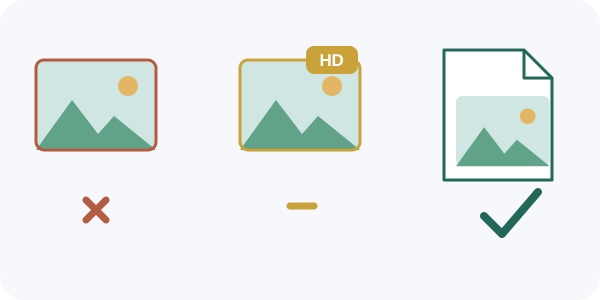
Quale modo scegliere in base all’obiettivo
- Una foto più bella in chat
- Attiva l’opzione HD prima di inviare.
- L’originale esatto (stampa, modifica, archivio)
- Invialo come documento.
- Una foto oltre 16 MB come immagine
- Riducila a un massimo inferiore a 16 MB oppure inviala come documento.
- Stato
- Niente HD: prepara tu l’immagine (vedi sotto).
- Foto profilo
- Niente HD: ritaglia un quadrato con il volto al centro.
I nomi dei metodi seguono la formulazione di WhatsApp; la posizione dei pulsanti varia con il telefono e la versione.
Inviare una foto come documento
- Apri la chat e tocca il pulsante degli allegati (la graffetta o il più).
- Scegli Documento invece di Foto o Galleria.
- Seleziona il file della foto. A seconda del telefono lo trovi in una vista galleria nel selettore o nell’app File.
- Invialo. Il destinatario vede un file, non un’anteprima, e lo apre o lo salva per avere l’originale.
Stati e foto profilo
- WhatsApp non offre l’HD per questi casi, quindi il risultato è sempre elaborato. Il punto di partenza lo controlli tu: scegli un originale nitido, non uno screenshot né una foto già inoltrata più volte.
- Per una foto profilo, ritaglia un quadrato con lo strumento di ritaglio. Le foto profilo sono mostrate in un cerchio, quindi tieni il volto e ciò che conta vicino al centro.
- Evita testo piccolo vicino ai bordi; è la prima cosa che diventa illeggibile.
Abitudini che peggiorano le foto
- Salvare una foto da una chat e inviarla di nuovo. È già stata ridotta una volta e viene ridotta ancora.
- Fare uno screenshot di una foto invece di condividere il file.
- Inviare come immagine una foto molto grande aspettandosi che resti nitida. Usa l’HD o un documento.
Fonti e metodo
Le affermazioni su HD, stati, foto profilo e limiti dei file provengono dalle pagine WhatsApp collegate, consultate il 5 ottobre 2026; abbiamo potuto confermarle nel testo delle pagine ufficiali, ma non ogni percorso di menu in ogni versione dell’app. Passaggi e limiti degli strumenti Refentra sono stati verificati sugli strumenti attuali. Questa guida è stata scritta e rivista con l’aiuto di un’IA.