Pesan dan berbagi
Foto WhatsApp tampak buram? Cara mengirimnya dengan kualitas lebih baik
Jawaban singkat: saat Anda mengirim foto sebagai gambar, WhatsApp memperkecilnya untuk menghemat data. Pilih opsi HD sebelum mengirim untuk hasil yang lebih jelas, atau kirim foto sebagai dokumen agar berkas aslinya sampai tanpa perubahan. Untuk Status dan foto profil tidak ada HD, jadi siapkan sendiri gambar yang tajam dan terpotong dengan baik. Foto terlalu besar atau berkas HEIC dari iPhone? Ubah atau perkecil dulu dengan alat Refentra yang ditautkan; semuanya berjalan di browser Anda.
File diproses secara lokal.
Di halaman ini
Apa kata WhatsApp sendiri
- Kualitas standar
- Memakai lebih sedikit data dan terkirim lebih cepat; foto jelas diperkecil.
- Kualitas HD
- Lebih jelas daripada standar, tetapi memakai lebih banyak data dan lebih lama. Tetap salinan yang diproses, bukan berkas aslinya.
- Status dan foto profil
- HD tidak tersedia untuk pembaruan status maupun foto profil.
- Foto, video, dan pesan suara
- Hingga 16 MB per berkas.
- Dokumen
- Hingga 2 GB per berkas; foto yang dikirim sebagai dokumen mempertahankan kualitas aslinya.
Sumber: Pusat Bantuan WhatsApp, Cara mengirim media dan Blog WhatsApp, berkas 2 GB (berbahasa Inggris), diperiksa pada 5 Oktober 2026. Halaman yang diperiksa tidak mencantumkan ukuran piksel yang pasti dan nama menu bisa berbeda menurut versi aplikasi. Refentra tidak berafiliasi dengan WhatsApp.
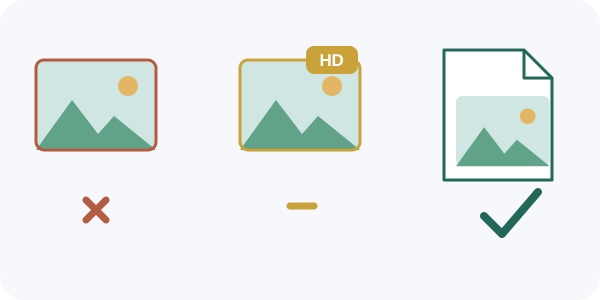
Cara kirim mana yang cocok untuk tujuan Anda
- Foto yang lebih bagus di obrolan
- Aktifkan opsi HD sebelum mengirim.
- Aslinya persis (cetak, edit, arsip)
- Kirim sebagai dokumen.
- Foto di atas 16 MB sebagai gambar
- Perkecil hingga maksimum di bawah 16 MB, atau kirim sebagai dokumen.
- Status
- Tanpa HD: siapkan sendiri gambarnya (lihat di bawah).
- Foto profil
- Tanpa HD: pangkas persegi dengan wajah di tengah.
Nama metode mengikuti kata-kata WhatsApp; posisi tombol berbeda menurut ponsel dan versi.
Mengirim foto sebagai dokumen
- Buka obrolan dan ketuk tombol lampiran (penjepit kertas atau tanda plus).
- Pilih Dokumen, bukan Foto atau Galeri.
- Pilih berkas foto. Tergantung ponsel, Anda menemukannya di tampilan galeri dalam pemilih atau di aplikasi File.
- Kirim. Penerima melihat sebuah berkas, bukan pratinjau, dan membukanya atau menyimpannya untuk mendapatkan aslinya.
Status dan foto profil
- WhatsApp tidak menyediakan HD untuk keduanya, jadi hasilnya selalu diproses. Titik awalnya tetap Anda yang menentukan: pilih berkas asli yang tajam, bukan tangkapan layar atau foto yang sudah diteruskan berkali-kali.
- Untuk foto profil, pangkas menjadi persegi di alat pangkas gambar. Foto profil ditampilkan dalam lingkaran, jadi letakkan wajah dan hal penting dekat tengah.
- Hindari teks kecil di dekat tepi; itu yang pertama menjadi tidak terbaca.
Kebiasaan yang memperburuk foto
- Menyimpan foto dari obrolan lalu mengirimnya lagi. Foto itu sudah diperkecil sekali dan diperkecil lagi.
- Membuat tangkapan layar sebuah foto alih-alih membagikan berkasnya.
- Mengirim foto yang sangat besar sebagai gambar dan berharap tetap tajam. Gunakan HD atau dokumen.
Sumber dan metode
Pernyataan tentang HD, Status, foto profil, dan batas berkas berasal dari halaman WhatsApp yang ditautkan, diperiksa pada 5 Oktober 2026; kami dapat memastikannya dari teks halaman resmi, tetapi tidak setiap jalur menu di setiap versi aplikasi. Langkah dan batasan alat Refentra diperiksa pada alat saat ini. Panduan ini disusun dan disunting dengan bantuan AI.