Messagerie et partage
Les photos WhatsApp sont floues ? Comment les envoyer en meilleure qualité
En bref : quand vous envoyez une photo comme image, WhatsApp la réduit pour économiser des données. Choisissez l’option HD avant l’envoi pour un résultat plus net, ou envoyez la photo comme document pour transmettre le fichier d’origine tel quel. Pour les statuts et les photos de profil, il n’y a pas de HD : préparez vous-même une image nette et bien recadrée. Photo trop lourde ou fichier HEIC d’iPhone ? Convertissez-la ou réduisez-la d’abord avec les outils Refentra liés ; tout se passe dans votre navigateur.
Les fichiers sont traités localement.
Sur cette page
Ce que dit WhatsApp lui-même
- Qualité standard
- Utilise moins de données et part plus vite ; la photo est nettement réduite.
- Qualité HD
- Plus nette que la standard, mais plus de données et plus de temps. Cela reste une copie traitée, pas le fichier d’origine.
- Statuts et photos de profil
- La HD n’est pas disponible pour les statuts ni pour les photos de profil.
- Photos, vidéos et messages vocaux
- Jusqu’à 16 Mo par fichier.
- Documents
- Jusqu’à 2 Go par fichier ; une photo envoyée comme document garde sa qualité d’origine.
Sources : Centre d’aide WhatsApp, Envoyer des médias et Blog WhatsApp, fichiers de 2 Go (en anglais), consultés le 5 octobre 2026. Les pages consultées n’indiquent pas de tailles exactes en pixels et les noms de menus peuvent varier selon la version. Refentra n’est pas affiliée à WhatsApp.
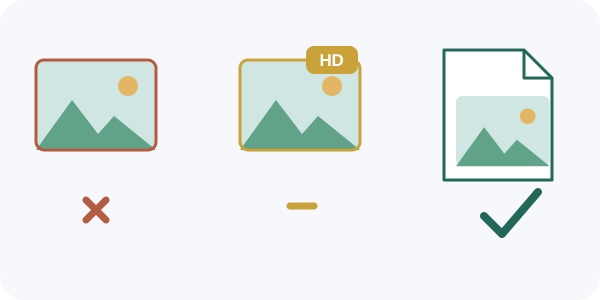
Quel mode d’envoi selon votre objectif
- Une plus belle photo dans une discussion
- Activez l’option HD avant l’envoi.
- L’original exact (impression, retouche, archive)
- Envoyez-le comme document.
- Une photo de plus de 16 Mo comme image
- Réduisez-la à un maximum inférieur à 16 Mo ou envoyez-la comme document.
- Statut
- Pas de HD : préparez l’image vous-même (voir plus bas).
- Photo de profil
- Pas de HD : recadrez un carré avec le visage au centre.
Les noms de méthodes reprennent la formulation de WhatsApp ; la position des boutons varie selon le téléphone et la version.
Envoyer une photo comme document
- Ouvrez la discussion et touchez le bouton de pièce jointe (le trombone ou le plus).
- Choisissez Document plutôt que Photos ou Galerie.
- Sélectionnez le fichier de la photo. Selon le téléphone, vous le trouvez dans une vue galerie du sélecteur ou dans l’appli Fichiers.
- Envoyez-le. Le destinataire voit un fichier, pas un aperçu, et l’ouvre ou l’enregistre pour obtenir l’original.
Statuts et photos de profil
- WhatsApp ne propose pas de HD ici, le résultat est donc toujours traité. Vous maîtrisez le point de départ : choisissez un original net, pas une capture d’écran ni une photo déjà transférée plusieurs fois.
- Pour une photo de profil, recadrez un carré avec le recadrage d’image. Les photos de profil s’affichent en cercle : gardez le visage et l’essentiel près du centre.
- Évitez les petits textes près des bords ; ce sont les premiers à devenir illisibles.
Les habitudes qui dégradent les photos
- Enregistrer une photo d’une discussion et la renvoyer. Elle a déjà été réduite une fois et l’est de nouveau.
- Faire une capture d’écran d’une photo au lieu de partager le fichier.
- Envoyer une très grande photo comme image en espérant qu’elle reste nette. Utilisez la HD ou un document.
Sources et méthode
Les affirmations sur la HD, les statuts, les photos de profil et les limites de fichier proviennent des pages WhatsApp liées, consultées le 5 octobre 2026 ; nous avons pu les confirmer dans le texte des pages officielles, mais pas chaque chemin de menu dans chaque version de l’appli. Les étapes et limites des outils Refentra ont été vérifiées sur les outils actuels. Ce guide a été rédigé et relu avec l’aide d’une IA.