Mensajería y compartir
¿Las fotos de WhatsApp se ven borrosas? Cómo enviarlas con mejor calidad
Respuesta rápida: cuando envías una foto como imagen, WhatsApp la reduce para ahorrar datos. Elige la opción HD antes de enviar para un resultado más claro, o envía la foto como documento para entregar el archivo original sin cambios. Para los estados y las fotos de perfil no hay HD, así que prepara tú una imagen nítida y bien recortada. ¿Foto demasiado grande o archivo HEIC de iPhone? Conviértela o redúcela antes con las herramientas de Refentra enlazadas; todo funciona en tu navegador.
Los archivos se procesan localmente.
En esta página
Qué dice el propio WhatsApp
- Calidad estándar
- Usa menos datos y se envía más rápido; la foto se reduce de forma evidente.
- Calidad HD
- Más clara que la estándar, pero usa más datos y tarda más. Sigue siendo una copia procesada, no el archivo original.
- Estados y fotos de perfil
- HD no está disponible para los estados ni para las fotos de perfil.
- Fotos, vídeos y mensajes de voz
- Hasta 16 MB por archivo.
- Documentos
- Hasta 2 GB por archivo; una foto enviada como documento conserva su calidad original.
Fuentes: Centro de ayuda de WhatsApp, Cómo enviar contenido y Blog de WhatsApp, archivos de 2 GB (en inglés), consultados el 5 de octubre de 2026. Las páginas consultadas no indican tamaños exactos en píxeles y los nombres de los menús pueden variar según la versión. Refentra no está afiliada a WhatsApp.
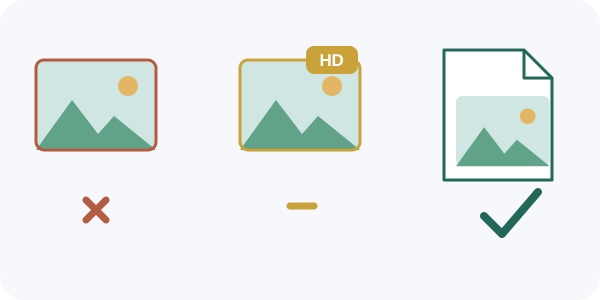
Qué forma de enviar elegir según tu objetivo
- Una foto más bonita en un chat
- Activa la opción HD antes de enviar.
- El original exacto (impresión, edición, archivo)
- Envíalo como documento.
- Una foto de más de 16 MB como imagen
- Redúcela a un máximo inferior a 16 MB o envíala como documento.
- Estados
- Sin HD: prepara tú la imagen (ver abajo).
- Foto de perfil
- Sin HD: recorta un cuadrado con la cara en el centro.
Los nombres de los métodos siguen la redacción de WhatsApp; la posición de los botones varía según el móvil y la versión.
Enviar una foto como documento
- Abre el chat y toca el botón de adjuntar (el clip o el signo más).
- Elige Documento en lugar de Fotos o Galería.
- Selecciona el archivo de la foto. Según el móvil, lo encontrarás en una vista de galería dentro del selector o en la app Archivos.
- Envíalo. El destinatario ve un archivo, no una vista previa, y lo abre o lo guarda para obtener el original.
Estados y fotos de perfil
- WhatsApp no ofrece HD para estos casos, así que el resultado siempre es procesado. Tú controlas el punto de partida: elige un original nítido, no una captura de pantalla ni una foto reenviada varias veces.
- Para una foto de perfil, recorta un cuadrado en el recortador de imágenes. Las fotos de perfil se muestran en un círculo, así que deja la cara y lo importante cerca del centro.
- Evita el texto pequeño cerca de los bordes; es lo primero que se vuelve ilegible.
Costumbres que empeoran las fotos
- Guardar una foto de un chat y volver a enviarla. Ya se redujo una vez y se reduce otra vez.
- Hacer una captura de pantalla de una foto en lugar de compartir el archivo.
- Enviar como imagen una foto muy grande y esperar que siga nítida. Usa HD o un documento.
Fuentes y método
Las afirmaciones sobre HD, estados, fotos de perfil y límites de archivo proceden de las páginas de WhatsApp enlazadas, consultadas el 5 de octubre de 2026; pudimos confirmarlas en el texto de las páginas oficiales, pero no cada ruta de menú en cada versión de la app. Los pasos y los límites de las herramientas de Refentra se comprobaron con las herramientas actuales. Esta guía se redactó y editó con ayuda de IA.